cyfrowy zasobnik - google workspace
Google Workspace
Usługa w trakcie przygotowania
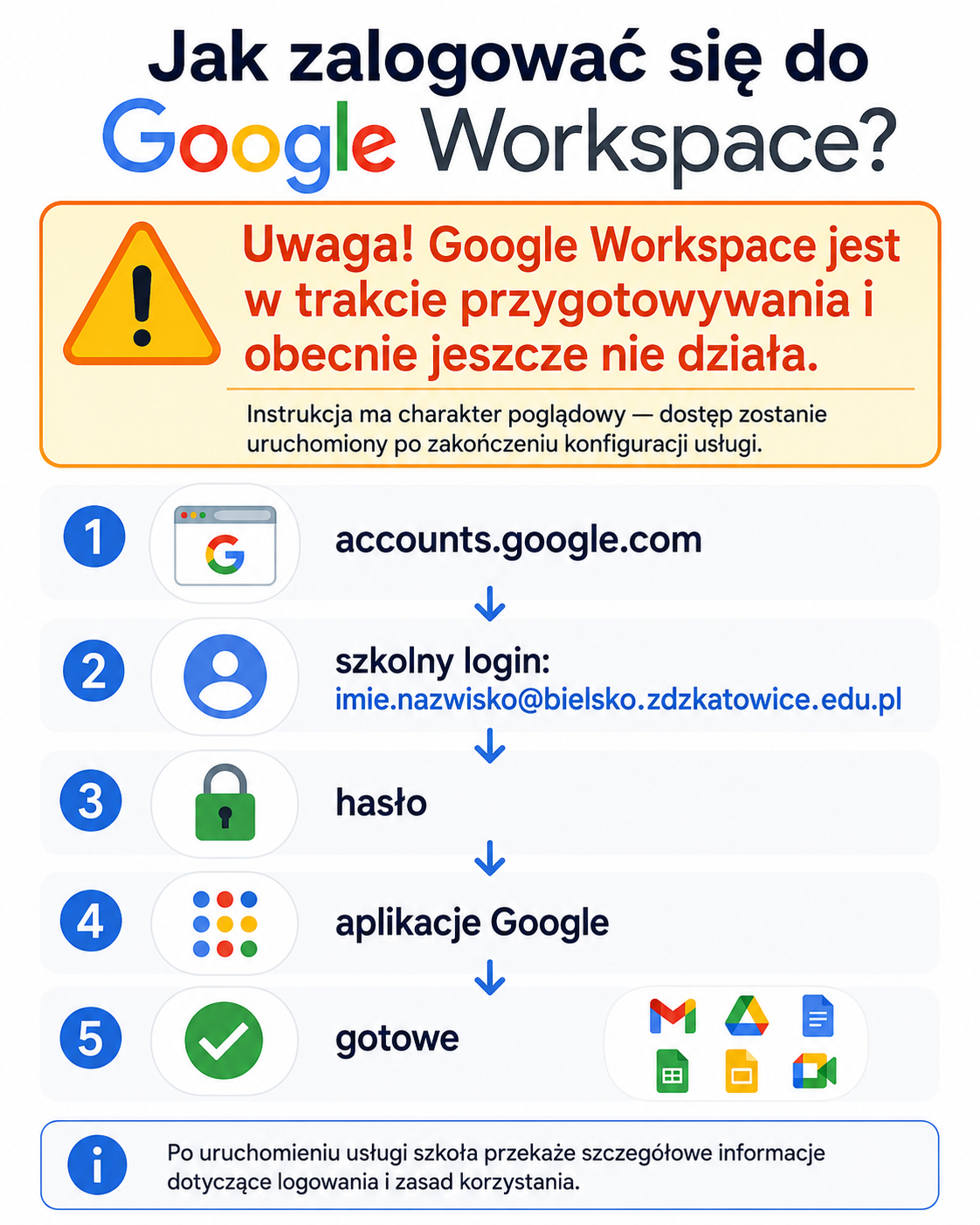
Google Workspace jest obecnie w naszej szkole w trakcie przygotowania. Oznacza to, że dostęp do poszczególnych aplikacji, kont i usług może nie być jeszcze aktywny dla wszystkich użytkowników.
Po zakończeniu konfiguracji Google Workspace będzie kolejnym środowiskiem cyfrowym wspierającym naukę, komunikację, pracę zespołową i organizację materiałów szkolnych. Szczegółowe instrukcje logowania, zasady korzystania oraz informacje o dostępnych aplikacjach zostaną opublikowane po pełnym uruchomieniu usługi.
Docelowo uczniowie i nauczyciele będą mogli korzystać z Google Workspace przy użyciu szkolnego konta w domenie:
bielsko.zdzkatowice.edu.pl
Standardowy login będzie miał postać:
imie.nazwisko@bielsko.zdzkatowice.edu.pl
W loginie nie używamy polskich znaków. Litery takie jak ą, ć, ę, ł, ń, ó, ś, ż, ź zapisujemy bez znaków diakrytycznych.
Przykład:
jan.kowalski@bielsko.zdzkatowice.edu.pl
Google Workspace będzie działać obok narzędzi Microsoft 365. Oznacza to, że uczniowie i nauczyciele będą mogli korzystać z różnych narzędzi w zależności od potrzeb, rodzaju zadania, ustaleń z nauczycielem oraz aktualnej konfiguracji szkolnej.
Oficjalna strona Google Workspace for Education:
https://edu.google.com/workspace-for-education/
Google Workspace for Education Fundamentals:
https://edu.google.com/workspace-for-education/editions/education-fundamentals/
Centrum nauki Google Workspace:
https://support.google.com/a/users/answer/9389764?hl=pl
Czym jest Google Workspace?
Google Workspace to zestaw narzędzi cyfrowych Google przeznaczonych do nauki, komunikacji, pracy zespołowej i przechowywania materiałów w chmurze. W szkole może wspierać tworzenie dokumentów, prezentacji, arkuszy, formularzy, organizowanie zajęć, udostępnianie materiałów oraz współpracę online.
W zależności od konfiguracji szkolnej Google Workspace może obejmować między innymi:
-
Dysk Google,
-
Dokumenty Google,
-
Arkusze Google,
-
Prezentacje Google,
-
Formularze Google,
-
Google Classroom,
-
Google Meet,
-
Gmail,
-
Kalendarz Google,
-
Google Chat,
-
Google Keep,
-
Gemini,
-
inne aplikacje dostępne w ramach konta szkolnego.
Dostępność konkretnych aplikacji zależy od etapu wdrożenia, ustawień szkoły, wieku użytkownika, typu konta i decyzji administratorów.
Logowanie do Google Workspace
Po uruchomieniu usługi do Google Workspace należy logować się kontem szkolnym w domenie:
bielsko.zdzkatowice.edu.pl
Standardowy login będzie miał postać:
imie.nazwisko@bielsko.zdzkatowice.edu.pl
Przykład:
jan.kowalski@bielsko.zdzkatowice.edu.pl
Strona logowania Google:
https://accounts.google.com/
Jeżeli na komputerze lub telefonie użytkownik ma zapisane prywatne konto Google, przed rozpoczęciem pracy szkolnej należy sprawdzić, czy aktywne jest właściwe konto szkolne.
Konto szkolne a konto prywatne Google
Do spraw szkolnych należy korzystać z konta szkolnego, a nie prywatnego konta Google.
Konto szkolne służy do nauki, komunikacji, pracy projektowej, dokumentów, formularzy, plików i materiałów związanych ze szkołą. Konto prywatne powinno pozostać oddzielne.
To ważne, ponieważ:
-
łatwiej zachować porządek w materiałach,
-
nauczyciel może udostępniać pliki właściwej grupie,
-
administratorzy mogą zarządzać dostępem do usług,
-
dane szkolne nie mieszają się z prywatnymi,
-
w przypadku zakończenia nauki lub pracy można uporządkować dostęp do zasobów.
Jeżeli w przeglądarce zapisanych jest kilka kont Google, warto zwrócić uwagę na ikonę profilu w prawym górnym rogu i upewnić się, że używane jest konto szkolne.
Dysk Google
Dysk Google służy do przechowywania plików w chmurze. Po uruchomieniu usługi będzie można zapisywać tam dokumenty, prezentacje, arkusze, zdjęcia, pliki PDF, materiały projektowe oraz inne zasoby szkolne.
Dysk Google:
https://drive.google.com/
Pomoc Dysku Google:
https://support.google.com/drive/
Dysk Google pozwala:
-
przechowywać pliki w chmurze,
-
otwierać materiały z różnych urządzeń,
-
tworzyć foldery,
-
udostępniać pliki nauczycielom i uczniom,
-
pracować wspólnie nad dokumentami,
-
porządkować materiały według przedmiotów i projektów,
-
ograniczać ryzyko utraty plików zapisanych tylko na jednym komputerze.
Dostępna przestrzeń dyskowa będzie zależeć od konfiguracji szkolnej i limitów ustawionych przez administratorów. Konto szkolne powinno być używane przede wszystkim do materiałów związanych z nauką i pracą szkoły.
Porządek na Dysku Google
Aby łatwiej odnajdywać materiały, warto tworzyć foldery według przedmiotów, klas, projektów albo lat szkolnych.
Przykładowa struktura folderów:
InformatykaJęzyk polskiMatematykaProjekty klasowePrezentacjeMateriały od nauczycieliPortfolioPraktyki zawodowe
Warto też nadawać plikom czytelne nazwy.
Zamiast:
nowy dokument
lepiej użyć:
Cyberbezpieczenstwo_prezentacja_klasa3_2026
Dobre nazwy plików pomagają szybciej odnaleźć materiały i uniknąć chaosu podczas pracy projektowej.
Udostępnianie plików na Dysku Google
Dysk Google pozwala udostępniać pliki innym osobom. Przed wysłaniem linku należy sprawdzić, komu dajemy dostęp i jakie uprawnienia ustawiamy.
Najczęstsze poziomy dostępu:
-
tylko wyświetlanie,
-
komentowanie,
-
edycja.
Nie każdy plik powinien być dostępny do edycji. Jeżeli nauczyciel ma tylko sprawdzić pracę, często wystarczy dostęp do wyświetlania. Jeżeli grupa uczniów pracuje razem nad projektem, można nadać dostęp do edycji wybranym osobom.
Nie należy publicznie udostępniać dokumentów zawierających dane osobowe, zdjęcia osób bez zgody, oceny, prywatne informacje, materiały wewnętrzne szkoły albo dokumenty poufne.
Pomoc Google dotycząca udostępniania plików:
https://support.google.com/drive/answer/2494822?hl=pl
Dokumenty Google
Dokumenty Google służą do tworzenia i edytowania tekstów online. Mogą być wykorzystywane do notatek, sprawozdań, opisów projektów, scenariuszy, konspektów, dokumentacji, raportów i prac pisemnych.
Dokumenty Google:
https://docs.google.com/
Pomoc Dokumentów Google:
https://support.google.com/docs/
Dokumenty Google pozwalają kilku osobom pracować nad jednym tekstem jednocześnie. Użytkownicy mogą dodawać komentarze, proponować zmiany i sprawdzać historię edycji.
To przydatne przy:
-
projektach grupowych,
-
pisaniu wspólnego sprawozdania,
-
przygotowywaniu opisu projektu,
-
tworzeniu dokumentacji,
-
pracy nad scenariuszem,
-
przygotowaniu materiałów na prezentację,
-
konsultowaniu tekstu z nauczycielem.
Arkusze Google
Arkusze Google służą do pracy z tabelami, danymi, prostymi obliczeniami, harmonogramami i zestawieniami. Mogą być wykorzystywane na lekcjach, przy projektach klasowych, analizie danych, planowaniu wydarzeń i tworzeniu list.
Arkusze Google:
https://sheets.google.com/
Pomoc Arkuszy Google:
https://support.google.com/a/users/answer/9282959?hl=pl
Arkusze Google mogą pomóc w:
-
przygotowywaniu tabel,
-
prowadzeniu list,
-
planowaniu zadań,
-
tworzeniu harmonogramów,
-
analizowaniu danych,
-
zbieraniu wyników ankiet,
-
porządkowaniu budżetu projektu,
-
tworzeniu prostych wykresów,
-
pracy zespołowej nad danymi.
Prezentacje Google
Prezentacje Google służą do tworzenia prezentacji multimedialnych online. Można je wykorzystać do wystąpień na lekcjach, prezentacji projektów, podsumowań, portfolio i materiałów promocyjnych.
Prezentacje Google:
https://slides.google.com/
Pomoc Prezentacji Google:
https://support.google.com/docs/topic/19431?hl=pl
Prezentacje Google pozwalają pracować zespołowo nad jednym pokazem slajdów. Uczniowie mogą podzielić się slajdami, wspólnie edytować treść, dodawać grafiki i przygotować spójny materiał do wystąpienia.
Warto pamiętać, że dobra prezentacja powinna być czytelna. Nie należy przeładowywać slajdów tekstem. Lepiej stosować krótkie hasła, grafiki, przykłady i jasny układ.
Formularze Google
Formularze Google służą do tworzenia ankiet, quizów, formularzy zgłoszeniowych, kart ewaluacji i szybkich testów.
Formularze Google:
https://forms.google.com/
Pomoc Formularzy Google:
https://support.google.com/a/users/answer/9991170?hl=pl
Formularze mogą być wykorzystywane do:
-
ankiet klasowych,
-
zapisów na wydarzenia,
-
quizów,
-
krótkich testów,
-
zbierania opinii,
-
zgłoszeń do projektów,
-
ewaluacji zajęć,
-
formularzy organizacyjnych,
-
zbierania odpowiedzi od grupy.
Przy tworzeniu formularzy należy uważać na dane osobowe. Nie należy zbierać informacji, które nie są potrzebne do celu formularza.
Google Classroom
Google Classroom może służyć do organizowania zajęć, publikowania materiałów, przekazywania zadań, komunikacji z uczniami i porządkowania pracy klasowej.
Google Classroom:
https://classroom.google.com/
Pomoc Google Classroom:
https://support.google.com/edu/classroom/
W Classroom nauczyciel może:
-
tworzyć zajęcia,
-
dodawać uczniów,
-
publikować materiały,
-
przekazywać zadania,
-
ustawiać terminy,
-
oceniać prace,
-
komentować odpowiedzi,
-
organizować komunikację w ramach klasy.
Uczeń może:
-
odbierać materiały,
-
sprawdzać zadania,
-
przesyłać prace,
-
czytać informacje od nauczyciela,
-
komentować zgodnie z zasadami,
-
pilnować terminów.
Dostęp do Google Classroom zależy od tego, czy szkoła zdecyduje się wykorzystywać tę usługę w danej klasie, grupie lub projekcie.
Google Meet
Google Meet służy do spotkań online. Może być wykorzystywany do lekcji zdalnych, konsultacji, zebrań, rozmów projektowych, spotkań organizacyjnych i pracy zespołowej.
Google Meet:
https://meet.google.com/
Pomoc Google Meet:
https://support.google.com/meet/
Podczas spotkań online należy pamiętać o zasadach kultury:
-
dołączaj punktualnie,
-
korzystaj z właściwego konta szkolnego,
-
nie przeszkadzaj innym,
-
używaj czatu zgodnie z tematem spotkania,
-
nie udostępniaj linku osobom spoza grupy,
-
nie nagrywaj spotkania bez zgody,
-
nie publikuj wizerunku innych osób bez zgody.
Przed spotkaniem warto sprawdzić mikrofon, kamerę, słuchawki i połączenie z Internetem.
Gmail i poczta szkolna
Jeżeli poczta Gmail zostanie uruchomiona w ramach kont szkolnych Google Workspace, będzie służyć do komunikacji szkolnej. Należy korzystać z niej odpowiedzialnie i zgodnie z zasadami szkoły.
Gmail:
https://mail.google.com/
Pomoc Gmail:
https://support.google.com/mail/
Poczta szkolna może być wykorzystywana do:
-
kontaktu z nauczycielami,
-
kontaktu z uczniami,
-
przesyłania materiałów,
-
odbierania komunikatów,
-
pracy projektowej,
-
komunikacji organizacyjnej.
Nie należy używać poczty szkolnej do rejestrowania się w prywatnych serwisach niezwiązanych z edukacją.
Kalendarz Google
Kalendarz Google pozwala planować wydarzenia, terminy, spotkania, konsultacje i zadania organizacyjne.
Kalendarz Google:
https://calendar.google.com/
Pomoc Kalendarza Google:
https://support.google.com/calendar/
Kalendarz może być przydatny do:
-
planowania spotkań,
-
wpisywania terminów projektów,
-
organizowania konsultacji,
-
przypominania o wydarzeniach,
-
porządkowania pracy zespołu,
-
dodawania linków do spotkań online.
Google Chat
Google Chat może służyć do komunikacji tekstowej i pracy zespołowej. W zależności od konfiguracji szkolnej może być wykorzystywany do rozmów projektowych, wymiany informacji i współpracy w małych zespołach.
Google Chat:
https://chat.google.com/
Pomoc Google Chat:
https://support.google.com/chat/
Jeżeli Google Chat będzie dostępny, należy korzystać z niego zgodnie z zasadami kultury komunikacji. Wiadomości powinny być jasne, rzeczowe i związane z nauką lub pracą szkoły.
Gemini w Google Workspace
W Google Workspace mogą być dostępne narzędzia oparte na sztucznej inteligencji, w tym Gemini. Dostępność Gemini zależy od konfiguracji szkolnej, wieku użytkownika, licencji oraz decyzji administratorów.
Gemini:
https://gemini.google.com/
Pomoc Gemini dla kont służbowych i szkolnych:
https://support.google.com/gemini/answer/14620100?hl=pl
Generatywna AI w Google Workspace — pomoc i materiały:
https://support.google.com/a/users/answer/14506784?hl=pl
Gemini może wspierać użytkownika w:
-
generowaniu pomysłów,
-
porządkowaniu informacji,
-
tworzeniu roboczych wersji tekstów,
-
streszczaniu materiałów,
-
przygotowywaniu planów,
-
analizowaniu treści,
-
szukaniu inspiracji do projektów,
-
usprawnianiu pracy z dokumentami.
Z narzędzi AI należy korzystać odpowiedzialnie. Nie należy wpisywać haseł, danych osobowych uczniów, informacji poufnych, dokumentów wewnętrznych ani materiałów, których nie wolno udostępniać.
Odpowiedzi wygenerowane przez AI trzeba zawsze sprawdzić przed wykorzystaniem.
Google Workspace na telefonie i tablecie
Z narzędzi Google Workspace można korzystać także na urządzeniach mobilnych. Uczeń lub nauczyciel może zainstalować aplikacje takie jak Dysk Google, Dokumenty, Arkusze, Prezentacje, Classroom, Gmail, Kalendarz i Meet.
Aplikacje Google w Google Play:
https://play.google.com/store/apps/dev?id=5700313618786177705
Aplikacje Google w App Store:
https://apps.apple.com/us/developer/google/id281956209
Urządzenia mobilne są wygodne do szybkiego sprawdzania wiadomości, odbierania materiałów, dołączania do spotkań i przeglądania dokumentów. Do dłuższego pisania, edycji prezentacji albo pracy projektowej wygodniejszy będzie komputer lub laptop.
Praca zespołowa w Google Workspace
Jedną z najważniejszych zalet Google Workspace jest możliwość wspólnej pracy nad jednym dokumentem, arkuszem lub prezentacją. Kilka osób może edytować plik jednocześnie, dodawać komentarze i obserwować zmiany w czasie rzeczywistym.
To przydatne przy:
-
projektach grupowych,
-
prezentacjach klasowych,
-
dokumentacji projektów,
-
ankietach,
-
wydarzeniach szkolnych,
-
pracy samorządu uczniowskiego,
-
przygotowywaniu materiałów na konkursy,
-
tworzeniu portfolio,
-
pracy nad tekstem lub raportem.
Przy pracy zespołowej warto ustalić podział obowiązków. Jedna osoba może odpowiadać za tekst, druga za dane, trzecia za grafiki, a kolejna za końcowe sprawdzenie materiału.
Google Workspace i Microsoft 365
Google Workspace i Microsoft 365 mogą się uzupełniać. Oba środowiska służą do pracy z dokumentami, plikami, komunikacją i chmurą, ale mają trochę inny sposób działania.
Microsoft 365 obejmuje między innymi Teams, OneDrive, Word, Excel, PowerPoint, Outlook i Copilot.
Google Workspace może obejmować między innymi Dysk Google, Dokumenty, Arkusze, Prezentacje, Formularze, Classroom, Meet, Gmail i Gemini.
W praktyce nauczyciel może wskazać, z którego narzędzia należy korzystać przy danym zadaniu. Najważniejsze jest używanie konta szkolnego, zachowanie porządku w plikach i stosowanie się do instrukcji nauczyciela.
Zasady bezpiecznego korzystania z Google Workspace
Podczas korzystania z Google Workspace należy pamiętać o bezpieczeństwie i odpowiedzialności.
Najważniejsze zasady:
-
korzystaj z konta szkolnego do spraw szkolnych,
-
nie udostępniaj nikomu swojego hasła,
-
wyloguj się po pracy na cudzym urządzeniu,
-
sprawdzaj, z którego konta korzystasz,
-
nie udostępniaj publicznie plików bez potrzeby,
-
ostrożnie nadawaj uprawnienia do edycji,
-
nie publikuj danych osobowych,
-
nie przesyłaj dokumentów poufnych bez uzasadnienia,
-
porządkuj pliki w folderach,
-
nadawaj plikom czytelne nazwy,
-
regularnie sprawdzaj komunikaty,
-
stosuj się do zasad ustalonych przez nauczyciela i szkołę.
Najczęstsze problemy i rozwiązania
Nie mogę się zalogować
Po uruchomieniu usługi sprawdź, czy wpisujesz pełny szkolny login w domenie:
imie.nazwisko@bielsko.zdzkatowice.edu.pl
Upewnij się, że nie używasz polskich znaków i że nie ma literówki.
Strona logowania Google:
https://accounts.google.com/
Loguję się na prywatne konto zamiast szkolnego
Jeżeli w przeglądarce jest zapisane prywatne konto Google, system może automatycznie logować Cię nie tam, gdzie trzeba. Wyloguj się z prywatnego konta albo wybierz opcję dodania kolejnego konta i wpisz szkolny adres e-mail.
Nie widzę Dysku, Classroom albo innych aplikacji
Dostępność aplikacji zależy od konfiguracji szkolnej. Jeżeli dana aplikacja nie jest widoczna, możliwe, że nie została jeszcze uruchomiona dla Twojego konta albo nie jest wykorzystywana w danej klasie lub grupie.
Nie mogę otworzyć pliku
Sprawdź, czy jesteś zalogowany na właściwe konto. Jeżeli plik został udostępniony kontu szkolnemu, a użytkownik próbuje otworzyć go z konta prywatnego, dostęp może nie działać.
Nie mogę edytować dokumentu
Możliwe, że masz tylko dostęp do wyświetlania. Poproś właściciela pliku o zmianę uprawnień, jeśli rzeczywiście powinieneś edytować dokument.
Nie działa link do spotkania Meet
Sprawdź, czy korzystasz z właściwego konta, czy link jest aktualny i czy spotkanie zostało uruchomione. Jeżeli link pochodzi z Classroom lub Kalendarza, najlepiej wejść przez właściwe zajęcia albo wydarzenie.
Brakuje miejsca na Dysku
Usuń niepotrzebne pliki, opróżnij kosz i sprawdź, czy nie przechowujesz dużych prywatnych materiałów na koncie szkolnym. Konto szkolne powinno służyć przede wszystkim do materiałów związanych z nauką i pracą szkoły.
Dobre praktyki dla uczniów
Uczeń powinien korzystać z Google Workspace zgodnie z instrukcjami nauczycieli. Warto regularnie sprawdzać Classroom, Dysk, pocztę i udostępnione materiały, jeśli szkoła korzysta z tych usług.
Przy projektach grupowych należy jasno ustalić podział pracy i nie usuwać cudzych fragmentów bez uzgodnienia z zespołem.
Przed oddaniem pracy warto sprawdzić:
-
czy plik ma dobrą nazwę,
-
czy został udostępniony właściwej osobie,
-
czy nauczyciel ma dostęp,
-
czy treść jest kompletna,
-
czy nie ma literówek,
-
czy użyto właściwego konta szkolnego.
Dobre praktyki dla nauczycieli
Nauczyciel może wykorzystywać Google Workspace do organizowania materiałów, prowadzenia projektów, tworzenia formularzy, przygotowywania dokumentów, prezentacji, arkuszy, spotkań online i pracy zespołowej.
Warto stosować czytelne nazwy folderów, zajęć, formularzy i dokumentów. Materiały dla uczniów powinny być uporządkowane tak, aby można było je łatwo odnaleźć także po dłuższym czasie.
Przy udostępnianiu materiałów należy świadomie wybierać uprawnienia: wyświetlanie, komentowanie albo edycja.
Przydatne linki
Google Workspace for Education:
https://edu.google.com/workspace-for-education/
Google Workspace for Education Fundamentals:
https://edu.google.com/workspace-for-education/editions/education-fundamentals/
Porównanie edycji Google Workspace for Education:
https://edu.google.com/workspace-for-education/editions/compare-editions/
Centrum nauki Google Workspace:
https://support.google.com/a/users/answer/9389764?hl=pl
Logowanie Google:
https://accounts.google.com/
Dysk Google:
https://drive.google.com/
Pomoc Dysku Google:
https://support.google.com/drive/
Udostępnianie plików z Dysku Google:
https://support.google.com/drive/answer/2494822?hl=pl
Dokumenty Google:
https://docs.google.com/
Pomoc Dokumentów Google:
https://support.google.com/docs/
Arkusze Google:
https://sheets.google.com/
Pomoc Arkuszy Google:
https://support.google.com/a/users/answer/9282959?hl=pl
Prezentacje Google:
https://slides.google.com/
Pomoc Prezentacji Google:
https://support.google.com/docs/topic/19431?hl=pl
Formularze Google:
https://forms.google.com/
Pomoc Formularzy Google:
https://support.google.com/a/users/answer/9991170?hl=pl
Google Classroom:
https://classroom.google.com/
Pomoc Google Classroom:
https://support.google.com/edu/classroom/
Google Meet:
https://meet.google.com/
Pomoc Google Meet:
https://support.google.com/meet/
Gmail:
https://mail.google.com/
Pomoc Gmail:
https://support.google.com/mail/
Kalendarz Google:
https://calendar.google.com/
Pomoc Kalendarza Google:
https://support.google.com/calendar/
Google Chat:
https://chat.google.com/
Pomoc Google Chat:
https://support.google.com/chat/
Gemini:
https://gemini.google.com/
Pomoc Gemini dla kont służbowych i szkolnych:
https://support.google.com/gemini/answer/14620100?hl=pl
Generatywna AI w Google Workspace:
https://support.google.com/a/users/answer/14506784?hl=pl
Aplikacje Google w Google Play:
https://play.google.com/store/apps/dev?id=5700313618786177705
Aplikacje Google w App Store:
https://apps.apple.com/us/developer/google/id281956209