cyfrowy zasobnik - Microsoft 365, Teams i OneDrive

Microsoft 365, Teams i OneDrive

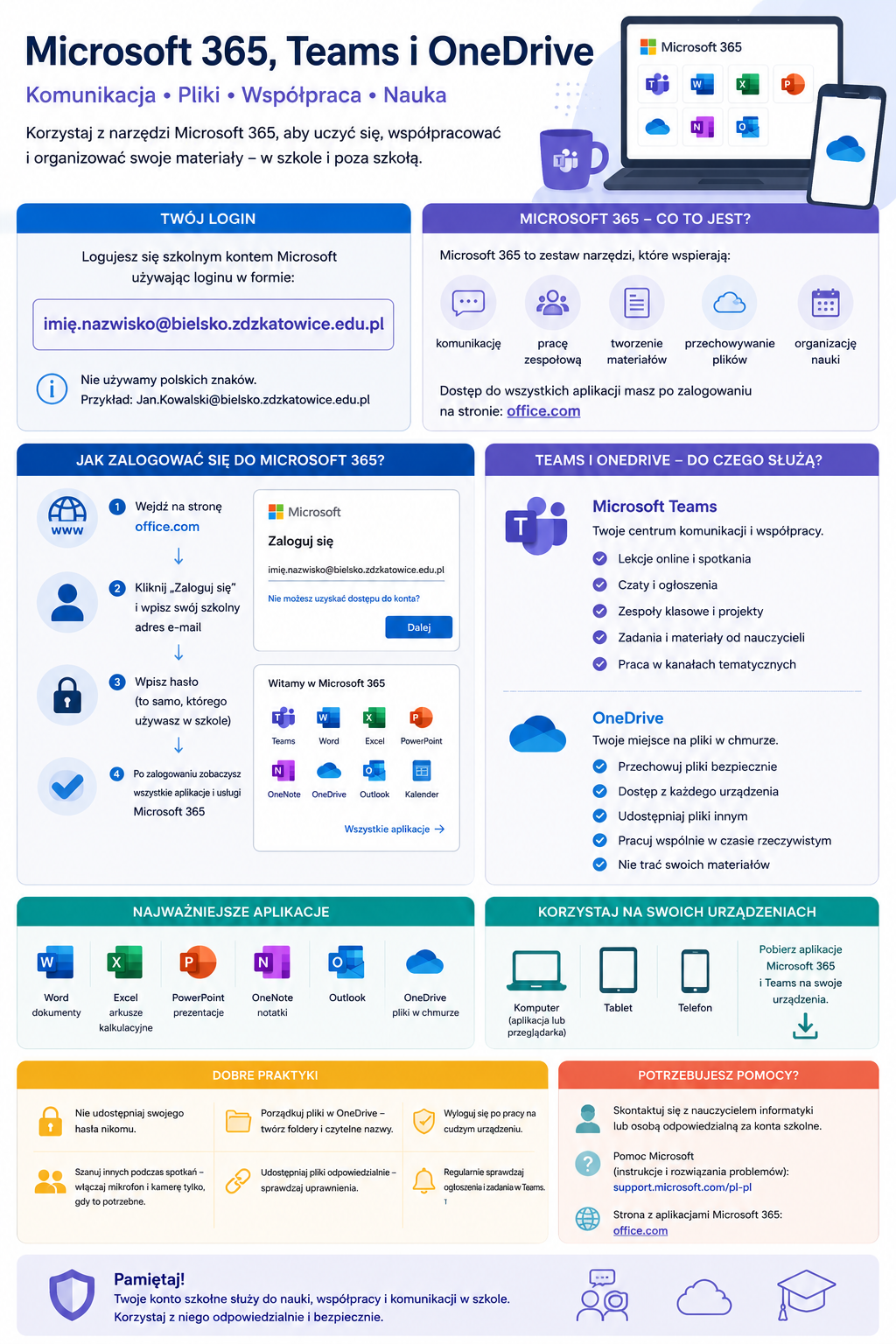
Microsoft 365 to zestaw narzędzi cyfrowych, które wspierają naukę, komunikację, pracę zespołową i organizację materiałów szkolnych. W naszej szkole konto Microsoft może być wykorzystywane między innymi do pracy z dokumentami, udziału w spotkaniach online, komunikacji w Microsoft Teams oraz przechowywania plików w chmurze OneDrive.

Do usług Microsoft 365 można przejść przez stronę:
Microsoft 365 / Office.com

Informacje o Microsoft 365 Education znajdują się na stronie:
Microsoft 365 Education

Microsoft wskazuje, że w planach edukacyjnych dostępne mogą być między innymi webowe wersje aplikacji Word, Excel, PowerPoint, OneNote, Microsoft Teams oraz Microsoft 365 Copilot Chat, zależnie od planu i konfiguracji konta.


Szkolne konto Microsoft

Do korzystania z Microsoft 365, Teams i OneDrive należy używać konta szkolnego. Konto to jest tworzone i obsługiwane przez administratorów szkolnych.

Login najczęściej ma formę adresu e-mail w szkolnej domenie, na przykład:

Imie.Nazwisko@bielsko.zdz.katowice.pl

W loginie nie używa się polskich znaków. Jeżeli w imieniu lub nazwisku występują litery takie jak ą, ć, ę, ł, ń, ó, ś, ż, ź, należy je zapisać bez znaków diakrytycznych.

Przykład:

Jan.Lasy@bielsko.zdz.katowice.pl

Jeżeli uczeń lub nauczyciel nie zna swojego loginu albo nie pamięta hasła, powinien skontaktować się z wychowawcą, nauczycielem informatyki albo osobą odpowiedzialną za konta szkolne.


Pierwsze logowanie do Microsoft 365

Aby zalogować się do Microsoft 365, wejdź na stronę:

https://www.office.com/

Następnie wybierz opcję logowania i wpisz szkolny adres e-mail oraz hasło otrzymane od szkoły.

Podczas pierwszego logowania system może poprosić o zmianę hasła. Nowe hasło powinno być bezpieczne, trudne do odgadnięcia i znane tylko właścicielowi konta.

Może pojawić się również prośba o skonfigurowanie sposobu odzyskiwania dostępu do konta. Warto dodać numer telefonu lub prywatny adres e-mail pomocniczy. Dzięki temu w przyszłości łatwiej będzie odzyskać dostęp, jeżeli użytkownik zapomni hasła.

Portal do zarządzania kontem służbowym lub szkolnym Microsoft jest dostępny tutaj:
Moje konto Microsoft

Microsoft opisuje portal „Moje konto” jako miejsce, w którym użytkownik konta służbowego lub szkolnego może zarządzać informacjami zabezpieczającymi, urządzeniami i ustawieniami konta.


Microsoft Teams

Microsoft Teams to narzędzie do komunikacji, lekcji online, spotkań, pracy zespołowej i przekazywania materiałów. Teams może być wykorzystywany podczas nauki zdalnej, konsultacji, projektów klasowych, zebrań, komunikacji z nauczycielami oraz pracy w zespołach.

Do Microsoft Teams można przejść przez stronę Microsoft 365:

Microsoft 365 / Office.com

Można też pobrać aplikację Teams na komputer lub urządzenie mobilne:

Pobierz Microsoft Teams

Oficjalna strona Microsoft Teams dla edukacji:
Microsoft Teams dla szkół

Microsoft podaje, że Teams for Education jest częścią Microsoft 365 Education, a uczniowie i nauczyciele mogą korzystać z Teams po zalogowaniu szkolnym adresem e-mail i hasłem.


Do czego służy Microsoft Teams?

W Microsoft Teams można:

  • uczestniczyć w lekcjach online,
  • brać udział w spotkaniach i konsultacjach,
  • komunikować się z nauczycielami i klasą,
  • odbierać materiały od nauczycieli,
  • pracować w zespołach klasowych,
  • korzystać z kanałów tematycznych,
  • przesyłać pliki,
  • wykonywać zadania,
  • sprawdzać ogłoszenia i komunikaty,
  • organizować pracę projektową,
  • współpracować z innymi uczniami.

Microsoft opisuje w Teams możliwość prowadzenia spotkań klasowych, rozmów, publikowania postów oraz pracy w ramach zespołów klasowych.


Zespoły i kanały w Teams

W Teams materiały i komunikacja są zwykle uporządkowane w zespołach. Zespół może odpowiadać klasie, grupie, projektowi, komisji, wydarzeniu albo konkretnemu przedmiotowi.

W zespole mogą znajdować się kanały. Kanały pomagają uporządkować tematy, materiały i rozmowy. Przykładowo w zespole klasowym mogą istnieć kanały dotyczące lekcji, projektów, spraw organizacyjnych albo konkretnych działów materiału.

Microsoft wskazuje, że każdy zespół klasowy ma główny kanał, a nauczyciel może tworzyć kolejne kanały do organizowania tematów i projektów.


Aplikacja Teams czy przeglądarka?

Z Teams można korzystać na dwa sposoby:

  • przez przeglądarkę internetową,
  • przez aplikację zainstalowaną na komputerze, tablecie lub telefonie.

W wielu sytuacjach wygodniejsze jest korzystanie z aplikacji, ponieważ może ona stabilniej obsługiwać spotkania, mikrofon, kamerę, powiadomienia i udostępnianie ekranu.

Jeżeli Teams działa niestabilnie w przeglądarce, warto pobrać aplikację:

Pobierz Microsoft Teams


Przygotowanie do lekcji online w Teams

Przed lekcją online warto sprawdzić:

  • czy działa połączenie z Internetem,
  • czy użytkownik jest zalogowany na właściwe konto szkolne,
  • czy działa mikrofon,
  • czy działa kamera,
  • czy słuchawki są poprawnie podłączone,
  • czy aplikacja Teams jest aktualna,
  • czy użytkownik widzi właściwy zespół lub spotkanie,
  • czy w tle nie działają niepotrzebne programy obciążające komputer.

Jeżeli uczeń nie może włączyć kamery lub mikrofonu, powinien poinformować o tym nauczyciela.


Zasady udziału w spotkaniach online

Podczas spotkań online obowiązują takie same zasady kultury jak podczas zajęć stacjonarnych. Należy punktualnie dołączać do spotkań, używać właściwego imienia i nazwiska, nie przeszkadzać innym oraz korzystać z czatu zgodnie z tematem lekcji.

Nie należy udostępniać linków do spotkań osobom spoza grupy. Nie wolno nagrywać spotkań, wykonywać zrzutów ekranu ani publikować wizerunku innych osób bez zgody.


Zadania w Microsoft Teams

W Teams nauczyciel może publikować zadania, dodawać instrukcje, terminy, materiały pomocnicze i pliki do oddania. Uczeń może przesłać wykonaną pracę, a nauczyciel może ją sprawdzić i przekazać informację zwrotną.

Pomoc Microsoft dotycząca zadań w Teams znajduje się tutaj:
Tworzenie zadania w Microsoft Teams

Microsoft opisuje zadania w Teams jako funkcję pozwalającą nauczycielom tworzyć zadania dla uczniów, zarządzać terminami, dodawać instrukcje i materiały.


OneDrive

OneDrive to chmura do przechowywania plików. Umożliwia zapisywanie dokumentów, prezentacji, arkuszy, zdjęć i innych materiałów w taki sposób, aby można było korzystać z nich na różnych urządzeniach.

Do OneDrive można przejść przez Microsoft 365:

Microsoft 365 / Office.com

Oficjalna strona OneDrive:
OneDrive — przechowywanie plików w chmurze


Do czego służy OneDrive?

OneDrive pozwala:

  • przechowywać pliki szkolne w chmurze,
  • otwierać dokumenty na komputerze, telefonie lub tablecie,
  • udostępniać pliki nauczycielowi albo innym uczniom,
  • pracować wspólnie nad jednym dokumentem,
  • tworzyć foldery dla przedmiotów i projektów,
  • ograniczyć ryzyko utraty plików zapisanych tylko na jednym urządzeniu,
  • szybko odnaleźć materiały potrzebne na lekcję.

Dostępna przestrzeń w OneDrive zależy od rodzaju konta, licencji i ustawień szkolnych. Nie należy zakładać, że każde konto ma taki sam limit miejsca. Microsoft informuje, że od lutego 2024 roku użytkownicy bezpłatnego planu Office 365 A1 mają limit OneDrive do 100 GB w ramach wspólnej puli przestrzeni szkoły, a administratorzy mogą ustawić niższy limit.


Porządek w OneDrive

Aby łatwiej odnajdywać pliki, warto tworzyć foldery według przedmiotów, klas, projektów albo lat szkolnych.

Przykładowa struktura folderów:

Informatyka
Język polski
Matematyka
Projekty klasowe
Prezentacje
Materiały od nauczycieli
Portfolio
Praktyki zawodowe

Warto też nadawać plikom czytelne nazwy.

Zamiast:

prezentacja_final_final2_poprawiona

lepiej użyć:

Cyberbezpieczenstwo_prezentacja_klasa3_2026


Udostępnianie plików z OneDrive

OneDrive umożliwia udostępnianie plików innym osobom. Przed wysłaniem linku należy sprawdzić, komu dajemy dostęp i jakie uprawnienia wybieramy.

Najczęstsze typy dostępu:

  • tylko wyświetlanie,
  • możliwość komentowania,
  • możliwość edycji.

Nie każdy plik powinien być dostępny do edycji. Jeżeli nauczyciel ma tylko sprawdzić materiał, często wystarczy link z możliwością wyświetlania.

Nie należy publicznie udostępniać dokumentów zawierających dane osobowe, oceny, informacje prywatne, zdjęcia osób bez zgody albo materiały wewnętrzne szkoły.

Pomoc Microsoft dotycząca OneDrive znajduje się tutaj:
Pomoc OneDrive


Word, Excel i PowerPoint online

W Microsoft 365 można korzystać z aplikacji biurowych w przeglądarce. Dzięki temu nie zawsze trzeba mieć zainstalowane pełne wersje programów na komputerze.

Najczęściej wykorzystywane aplikacje to:

  • Word — dokumenty tekstowe,
  • Excel — arkusze kalkulacyjne,
  • PowerPoint — prezentacje,
  • OneNote — notatki,
  • Outlook — poczta,
  • Teams — komunikacja i spotkania,
  • OneDrive — pliki w chmurze.

Do aplikacji online można przejść przez:

Microsoft 365 / Office.com


Wspólna praca nad dokumentami

Jedną z najważniejszych funkcji Microsoft 365 jest możliwość wspólnej pracy nad plikami. Kilka osób może edytować ten sam dokument, prezentację lub arkusz, a zmiany są zapisywane w chmurze.

To przydatne przy:

  • projektach grupowych,
  • prezentacjach klasowych,
  • dokumentacji projektu,
  • sprawozdaniach,
  • materiałach do wydarzeń szkolnych,
  • pracy samorządu uczniowskiego,
  • zadaniach zespołowych,
  • konsultacjach z nauczycielem.

Przy pracy zespołowej warto ustalić, kto odpowiada za tekst, kto za dane, kto za grafikę, a kto za końcowe sprawdzenie dokumentu.


Outlook i poczta szkolna

Jeżeli konto szkolne ma aktywną pocztę, można korzystać z niej przez Outlooka dostępnego w Microsoft 365.

Do poczty można przejść przez:

Microsoft 365 / Office.com

Poczta szkolna powinna być używana do spraw związanych ze szkołą. Nie należy używać jej do rejestrowania się w prywatnych serwisach niezwiązanych z edukacją.


Microsoft 365 na telefonie i tablecie

Z narzędzi Microsoft można korzystać także na urządzeniach mobilnych. Uczeń lub nauczyciel może zainstalować aplikacje Teams, Outlook, OneDrive, Word, Excel, PowerPoint lub Microsoft 365.

Aplikacje mobilne mogą być przydatne do szybkiego sprawdzenia komunikatów, odebrania pliku, dołączenia do spotkania albo przesłania zdjęcia wykonanego zadania.

W przypadku dłuższej pracy, pisania dokumentów i przygotowywania prezentacji wygodniejszy będzie komputer lub laptop.


Odzyskiwanie hasła

Jeżeli użytkownik zapomni hasła, powinien skorzystać z opcji odzyskiwania dostępu, jeśli wcześniej skonfigurował numer telefonu lub adres e-mail pomocniczy.

Portal zarządzania kontem:
Moje konto Microsoft

Jeżeli samodzielne odzyskanie hasła nie jest możliwe, należy skontaktować się z wychowawcą, nauczycielem informatyki albo osobą odpowiedzialną za konta szkolne.


Najczęstsze problemy i rozwiązania

Nie mogę zalogować się do Microsoft 365

Sprawdź, czy wpisujesz pełny szkolny adres e-mail. Upewnij się, że nie ma literówki, polskich znaków ani dodatkowych spacji. Sprawdź też, czy nie wpisujesz hasła do innego konta.

Logowanie do Microsoft 365:
https://www.office.com/


Teams nie widzi mojego zespołu

Sprawdź, czy jesteś zalogowany na właściwe konto szkolne. Jeżeli korzystasz z kilku kont Microsoft, wyloguj się z kont prywatnych i zaloguj ponownie kontem szkolnym.

Jeżeli zespół nadal nie jest widoczny, możliwe, że nie został jeszcze utworzony albo użytkownik nie został do niego dodany.


Nie działa mikrofon lub kamera w Teams

Sprawdź:

  • czy mikrofon lub kamera są podłączone,
  • czy system pozwala aplikacji Teams korzystać z mikrofonu i kamery,
  • czy w Teams wybrano właściwe urządzenie,
  • czy mikrofon nie jest wyciszony,
  • czy inna aplikacja nie korzysta w tym samym czasie z kamery.

Pomoc Microsoft Teams:
Pomoc Microsoft Teams


Nie mogę pobrać lub otworzyć pliku

Sprawdź połączenie z Internetem. Spróbuj otworzyć plik w przeglądarce przez Microsoft 365. Jeżeli plik jest udostępniony przez inną osobę, upewnij się, że masz odpowiednie uprawnienia.


OneDrive pokazuje brak miejsca

Usuń niepotrzebne pliki, opróżnij kosz OneDrive i sprawdź, czy nie przechowujesz dużych prywatnych materiałów na koncie szkolnym. Konto szkolne powinno być używane przede wszystkim do plików związanych z nauką i pracą szkoły.


Plik nie zapisuje się automatycznie

Sprawdź, czy jesteś zalogowany do konta Microsoft, czy masz połączenie z Internetem i czy plik znajduje się w OneDrive. Jeżeli pracujesz na pliku zapisanym tylko lokalnie na komputerze, automatyczny zapis w chmurze może nie działać.


Zasady bezpiecznego korzystania z Microsoft 365

Podczas korzystania ze szkolnego konta Microsoft należy pamiętać o kilku ważnych zasadach:

  • nie udostępniaj nikomu swojego hasła,
  • nie zapisuj hasła na komputerach publicznych,
  • wyloguj się po pracy na cudzym urządzeniu,
  • nie wysyłaj przez Teams treści obraźliwych lub niezgodnych z zasadami szkoły,
  • nie nagrywaj spotkań bez zgody,
  • nie udostępniaj publicznie materiałów zawierających dane osobowe,
  • korzystaj z konta szkolnego do spraw szkolnych,
  • regularnie porządkuj pliki w OneDrive,
  • sprawdzaj komunikaty od nauczycieli,
  • zgłaszaj problemy techniczne odpowiedniej osobie w szkole.

Dobre praktyki dla uczniów

Uczeń powinien regularnie sprawdzać Teams, komunikaty i materiały przekazywane przez nauczycieli. Warto utrzymywać porządek w plikach, zapisywać ważne materiały w OneDrive i korzystać z konta szkolnego do projektów edukacyjnych.

Przy pracy zespołowej należy ustalić podział obowiązków i nie usuwać cudzych fragmentów bez uzgodnienia z grupą.


Dobre praktyki dla nauczycieli

Nauczyciel może wykorzystywać Microsoft 365 do komunikacji z uczniami, organizowania materiałów, prowadzenia konsultacji, przekazywania plików, tworzenia dokumentów, przygotowywania prezentacji i pracy zespołowej.

Warto stosować czytelne nazwy zespołów, kanałów i plików. Materiały dla uczniów powinny być uporządkowane tak, aby łatwo było je odnaleźć także po dłuższym czasie.


Przydatne linki

Microsoft 365 / Office.com:
https://www.office.com/

Microsoft 365 Education:
https://www.microsoft.com/en-us/education/products/office

Microsoft Teams dla szkół:
https://www.microsoft.com/pl-pl/education/products/teams

Pobierz Microsoft Teams:
https://www.microsoft.com/pl-pl/microsoft-teams/download-app

Pomoc Microsoft Teams:
https://support.microsoft.com/pl-pl/teams

Teams for Education — start w zespole klasowym:
https://support.microsoft.com/en-us/education/teams/get-started-in-your-class-team

Spotkania, czaty i posty w Teams dla edukacji:
https://support.microsoft.com/en-us/teams/education/quick-start/meetings-chats-and-posts-in-class-teams

Zadania w Microsoft Teams:
https://support.microsoft.com/en-us/education/assignments/create-an-assignment-in-microsoft-teams

OneDrive:
https://www.microsoft.com/pl-pl/microsoft-365/onedrive/online-cloud-storage

Pomoc OneDrive:
https://support.microsoft.com/pl-pl/onedrive

Moje konto Microsoft:
https://myaccount.microsoft.com/

Informacje Microsoft o przestrzeni dyskowej w edukacji:
https://www.microsoft.com/en-us/education/products/microsoft-365-storage-options