cyfrowy zasobnik - Copilot i sztuczna inteligencja

Copilot i sztuczna inteligencja

Sztuczna inteligencja może wspierać naukę, organizację pracy, tworzenie materiałów, analizowanie informacji, przygotowywanie notatek, generowanie pomysłów i rozwijanie projektów. W naszej szkole narzędzia AI traktujemy jako pomoc w pracy i nauce, a nie jako zastępstwo dla samodzielnego myślenia, wiedzy, odpowiedzialności i uczciwości.

Jednym z narzędzi dostępnych w środowisku Microsoft 365 jest Microsoft 365 Copilot Chat. Można z niego korzystać po zalogowaniu kontem szkolnym Microsoft 365, czyli tym samym kontem, które służy do logowania do Microsoft 365, Teams, OneDrive i Outlooka.

Do Microsoft 365 można przejść tutaj:
https://www.office.com/

Do Microsoft 365 Copilot Chat można przejść tutaj:
https://m365.cloud.microsoft/chat

Można też skorzystać ze strony:
https://copilot.cloud.microsoft/

Microsoft opisuje Copilot Chat jako czat AI do pracy i edukacji, działający w ramach środowiska Microsoft 365, z ochroną danych organizacyjnych po zalogowaniu kontem służbowym lub szkolnym.


Logowanie do Copilota

Do Copilota należy logować się szkolnym kontem Microsoft 365.

Standardowy login szkolny ma postać:

imie.nazwisko@bielsko.zdzkatowice.edu.pl

W loginie nie używamy polskich znaków. Oznacza to, że litery takie jak ą, ć, ę, ł, ń, ó, ś, ż, ź zapisujemy bez znaków diakrytycznych.

Przykład:

jan.kowalski@bielsko.zdzkatowice.edu.pl

Hasło jest takie samo jak do szkolnego konta Microsoft 365, Teams, OneDrive i Outlooka.


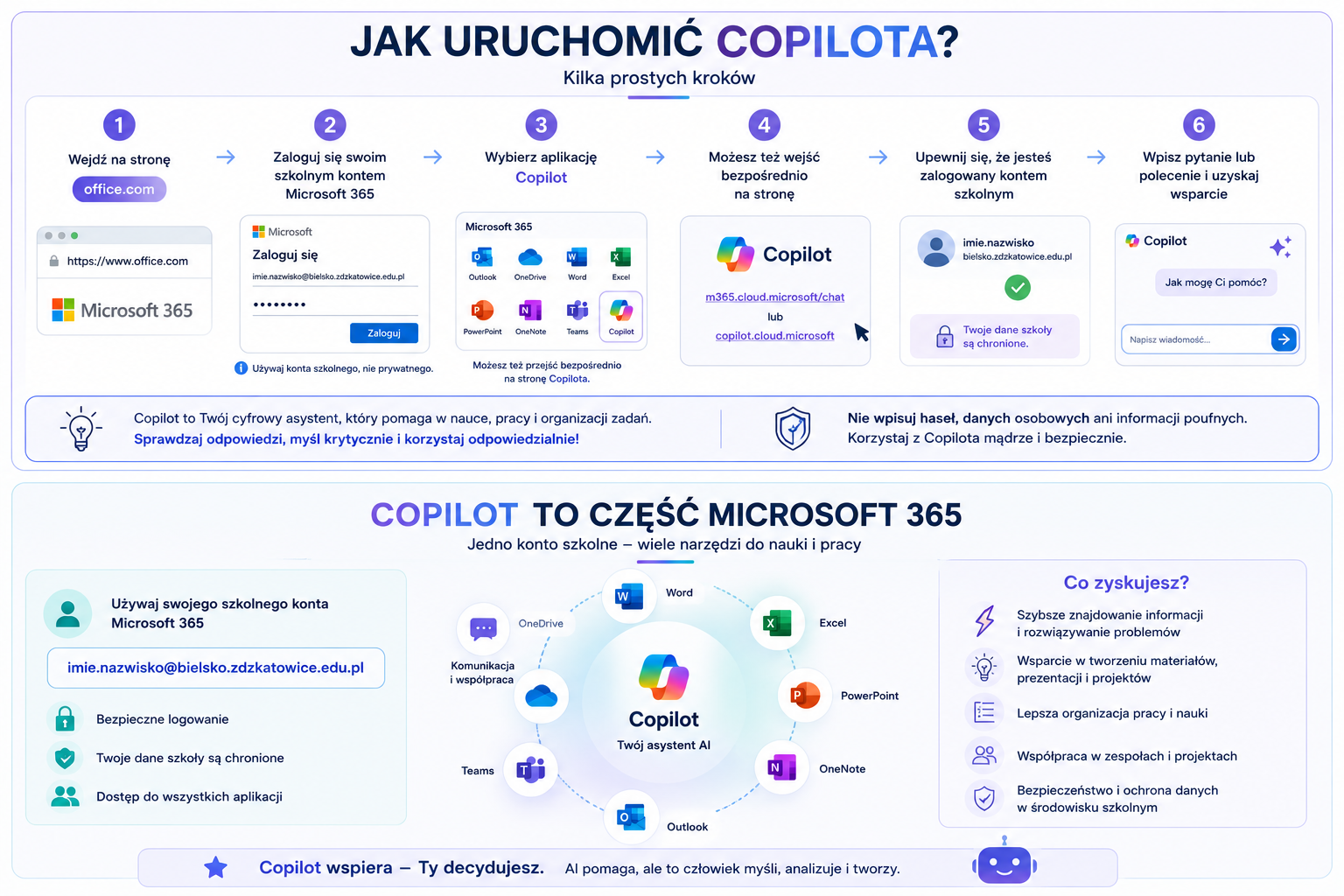
Jak uruchomić Microsoft 365 Copilot Chat?

  1. Wejdź na stronę:
    https://www.office.com/
  2. Zaloguj się szkolnym kontem Microsoft 365.
  3. Po zalogowaniu wybierz aplikację Copilot albo przejdź bezpośrednio na stronę:
    https://m365.cloud.microsoft/chat
  4. Możesz też wejść na:
    https://copilot.cloud.microsoft/
  5. Upewnij się, że jesteś zalogowany kontem szkolnym, a nie prywatnym kontem Microsoft.
  6. Po uruchomieniu Copilota możesz wpisać pytanie, polecenie albo opis zadania, przy którym chcesz uzyskać pomoc.

Microsoft wskazuje, że użytkownicy korzystający z Copilota w pracy lub edukacji powinni uzyskiwać dostęp przez aplikację Microsoft 365 Copilot albo przez stronę internetową po zalogowaniu kontem Microsoft Entra, czyli kontem organizacyjnym/szkolnym.


Ważne: Copilot szkolny a Copilot prywatny

W przypadku pracy szkolnej należy korzystać z Copilota po zalogowaniu szkolnym kontem Microsoft 365.

Nie należy mylić dostępu szkolnego z prywatnym Copilotem używanym na prywatnym koncie Microsoft. Dostęp przez konto szkolne jest przeznaczony do pracy i edukacji, a dostępność funkcji zależy od ustawień szkoły, wieku użytkownika, licencji i konfiguracji administracyjnej.

Microsoft informuje, że aplikacja Microsoft Copilot przeznaczona dla użytkowników osobistych działa z prywatnym kontem Microsoft, natomiast użytkownicy szkolni i służbowi powinni korzystać z Copilot Chat w aplikacji Microsoft 365 Copilot.


Do czego może służyć Copilot?

Copilot może pomagać w wielu codziennych zadaniach edukacyjnych i organizacyjnych. Można wykorzystywać go między innymi do:

  • wyjaśniania trudnych pojęć,
  • streszczania tekstów,
  • porządkowania notatek,
  • przygotowywania planów pracy,
  • generowania pomysłów,
  • tworzenia pytań do powtórki,
  • przygotowywania konspektów,
  • redagowania tekstów,
  • poprawiania czytelności wypowiedzi,
  • tworzenia list kontrolnych,
  • planowania projektów,
  • przygotowywania pomysłów na prezentacje,
  • analizowania informacji,
  • tworzenia roboczych wersji materiałów,
  • tłumaczenia prostych treści,
  • przygotowywania propozycji ćwiczeń,
  • szukania inspiracji do projektów uczniowskich.

Copilot Chat może wspierać pracę z informacjami z sieci, analizowanie danych, szukanie inspiracji i tworzenie materiałów, ale jego odpowiedzi zawsze wymagają oceny użytkownika. Microsoft opisuje Copilot Chat jako narzędzie do odpowiedzi, efektywniejszej pracy i kreatywnego przygotowywania treści.


Copilot dla uczniów

Uczeń może korzystać z Copilota jako wsparcia w nauce. Narzędzie może pomóc zrozumieć temat, uporządkować materiał, przygotować pytania do sprawdzianu, stworzyć plan prezentacji albo wyjaśnić trudniejsze pojęcia prostszym językiem.

Przykładowe zastosowania:

  • „Wyjaśnij mi prostymi słowami, czym jest phishing.”
  • „Przygotuj listę pytań do powtórki z podstaw sieci komputerowych.”
  • „Pomóż mi uporządkować notatki z lekcji o systemach operacyjnych.”
  • „Zaproponuj plan prezentacji o cyberbezpieczeństwie.”
  • „Wskaż, które fragmenty mojego tekstu są niejasne.”
  • „Przygotuj checklistę rzeczy do sprawdzenia przed oddaniem projektu.”
  • „Wyjaśnij różnicę między plikiem lokalnym a plikiem w chmurze.”
  • „Pomóż mi przygotować strukturę portfolio ucznia.”

Copilot nie powinien jednak zastępować samodzielnej pracy. Jeżeli nauczyciel zadał pracę sprawdzającą umiejętności ucznia, gotowa odpowiedź wygenerowana przez AI nie może być przedstawiona jako własna praca, jeśli nauczyciel tego nie dopuszcza.


Copilot dla nauczycieli

Nauczyciel może wykorzystywać Copilota jako narzędzie pomocnicze przy przygotowywaniu materiałów, planowaniu lekcji, tworzeniu ćwiczeń, redagowaniu instrukcji i porządkowaniu treści.

Przykładowe zastosowania:

  • przygotowanie propozycji scenariusza lekcji,
  • stworzenie listy pytań powtórkowych,
  • opracowanie roboczej wersji karty pracy,
  • uproszczenie tekstu dla uczniów,
  • przygotowanie kryteriów oceniania,
  • stworzenie instrukcji krok po kroku,
  • wygenerowanie pomysłów na projekt zespołowy,
  • opracowanie listy najczęstszych błędów,
  • przygotowanie pytań do dyskusji,
  • stworzenie podsumowania tematu,
  • zaproponowanie ćwiczeń o różnym poziomie trudności.

Każdy materiał przygotowany z pomocą AI powinien zostać sprawdzony przez nauczyciela. Trzeba ocenić poprawność merytoryczną, język, poziom trudności, zgodność z podstawą programową, potrzeby uczniów i zasady bezpieczeństwa.

Microsoft udostępnia także szkoleniowe materiały dla edukacji dotyczące wykorzystania Copilot Chat, projektowania promptów i odpowiedzialnego korzystania z AI w nauczaniu.


Ochrona danych w Microsoft 365 Copilot Chat

Po zalogowaniu kontem szkolnym Microsoft 365 Copilot Chat korzysta z ochrony danych organizacyjnych. Microsoft informuje, że przy logowaniu kontem służbowym lub szkolnym Copilot Chat używa tego konta do uwierzytelnienia i zapewnia enterprise data protection.

Microsoft podaje również, że prompty i odpowiedzi w Microsoft 365 Copilot Chat nie są używane do trenowania modeli bazowych, a dane czatu są szyfrowane podczas sesji.

Jednocześnie należy pamiętać, że prompty, zapytania wyszukiwania i odpowiedzi mogą być logowane, a administratorzy IT mogą mieć dostęp do narzędzi audytu zgodnie z ustawieniami organizacji i usług Microsoft.

Dlatego z Copilota należy korzystać odpowiedzialnie i nie wpisywać treści, które nie powinny trafić do systemów zewnętrznych albo do narzędzi przetwarzania danych.


Czego nie wpisywać do Copilota i innych narzędzi AI?

Do Copilota oraz innych narzędzi sztucznej inteligencji nie należy wpisywać:

  • haseł,
  • loginów innych osób,
  • numerów PESEL,
  • danych osobowych uczniów,
  • prywatnych adresów,
  • numerów telefonów,
  • danych medycznych,
  • opinii psychologiczno-pedagogicznych,
  • informacji o sytuacji rodzinnej ucznia,
  • danych finansowych,
  • prywatnych wiadomości,
  • dokumentów poufnych,
  • materiałów zawierających wizerunek osób bez potrzeby i zgody,
  • treści, do których nie mamy prawa,
  • informacji wewnętrznych, które nie powinny być udostępniane poza szkołą.

Jeżeli materiał zawiera dane prywatne, należy go wcześniej zanonimizować albo nie używać go w narzędziu AI.


AI nie zastępuje myślenia

Odpowiedzi generowane przez sztuczną inteligencję mogą być pomocne, ale mogą też zawierać błędy, uproszczenia, nieaktualne informacje albo treści brzmiące przekonująco, ale nieprawdziwe.

Każdą odpowiedź należy sprawdzić przed wykorzystaniem. Szczególnie ważne jest to przy informacjach:

  • historycznych,
  • prawnych,
  • medycznych,
  • technicznych,
  • finansowych,
  • związanych z bezpieczeństwem,
  • dotyczących aktualnych wydarzeń,
  • wymagających źródeł.

Najlepsza praktyka to traktowanie AI jako asystenta roboczego: może pomóc szybciej zacząć, uporządkować pomysły i wskazać możliwe kierunki, ale końcowa odpowiedzialność zawsze pozostaje po stronie człowieka.


Jak pisać dobre polecenia do AI?

Polecenie wpisywane do AI nazywa się często promptem. Dobry prompt powinien być konkretny i zawierać kontekst.

Warto podać:

  • czego potrzebujesz,
  • dla kogo ma być materiał,
  • jaki ma być poziom trudności,
  • jaki ma być styl odpowiedzi,
  • jak długi ma być tekst,
  • w jakiej formie ma być wynik,
  • czego AI ma unikać.

Słaby prompt:

Zrób prezentację o cyberbezpieczeństwie.

Lepszy prompt:

Przygotuj plan 10-minutowej prezentacji dla uczniów technikum informatycznego o cyberbezpieczeństwie. Uwzględnij bezpieczne hasła, phishing, uwierzytelnianie dwuskładnikowe i ochronę kont. Podziel materiał na 6 slajdów. Dodaj krótkie przykłady do każdego slajdu.


Prosty schemat dobrego promptu

Można korzystać z prostego schematu:

Rola: kim ma być AI?
Zadanie: co ma przygotować?
Kontekst: dla kogo i w jakiej sytuacji?
Format: w jakiej formie ma odpowiedzieć?
Ograniczenia: czego ma unikać?

Przykład:

Wciel się w rolę nauczyciela informatyki. Przygotuj krótką kartę pracy dla uczniów technikum na temat bezpiecznych haseł. Materiał ma być zrozumiały dla klasy pierwszej. Podziel kartę na 3 zadania i dodaj miejsce na odpowiedzi. Nie podawaj gotowych rozwiązań.


Przykłady promptów dla uczniów

Wyjaśnij mi prostym językiem, czym jest uwierzytelnianie dwuskładnikowe.

Przygotuj 10 pytań do powtórki z tematu systemów operacyjnych.

Pomóż mi zaplanować prezentację o bezpiecznym korzystaniu z Internetu.

Wskaż, które fragmenty mojego tekstu są niejasne i wymagają poprawy.

Przygotuj checklistę do sprawdzenia projektu przed oddaniem nauczycielowi.

Podaj możliwe błędy w moim rozumowaniu, ale nie rozwiązuj zadania za mnie.

Wytłumacz mi różnicę między plikiem lokalnym a plikiem zapisanym w chmurze.

Pomóż mi rozpisać plan pracy nad projektem grupowym.


Przykłady promptów dla nauczycieli

Przygotuj propozycję ćwiczenia dla uczniów technikum informatycznego dotyczącego bezpieczeństwa haseł.

Ułóż pytania powtórkowe do lekcji o usługach chmurowych.

Przygotuj krótką instrukcję dla ucznia, jak uporządkować pliki w OneDrive.

Zaproponuj kryteria oceniania projektu uczniowskiego wykonanego w Canvie.

Przeredaguj ten tekst tak, aby był bardziej zrozumiały dla ucznia klasy pierwszej technikum.

Przygotuj trzy warianty zadania: łatwy, średni i trudny.

Zaproponuj pytania do dyskusji po lekcji o sztucznej inteligencji.

Przygotuj listę najczęstszych błędów uczniów przy tworzeniu prezentacji.


Zasady uczciwego korzystania z AI

Korzystanie z AI powinno być zgodne z zasadami ustalonymi przez nauczyciela. Jeżeli nauczyciel dopuszcza użycie AI, warto jasno określić, w jaki sposób narzędzie zostało wykorzystane.

AI może pomóc w:

  • zrozumieniu tematu,
  • przygotowaniu planu,
  • znalezieniu pomysłów,
  • poprawie języka,
  • uporządkowaniu notatek,
  • stworzeniu listy kontrolnej.

AI nie powinno być używane do:

  • oddawania cudzej lub wygenerowanej pracy jako własnej,
  • obchodzenia zasad oceniania,
  • tworzenia nieuczciwych rozwiązań,
  • kopiowania gotowych odpowiedzi bez zrozumienia,
  • generowania fałszywych źródeł,
  • manipulowania informacjami,
  • naruszania prywatności innych osób.

Korzystanie z AI przy projektach szkolnych

W projektach szkolnych AI może być pomocne na etapie planowania, burzy mózgów, tworzenia harmonogramu, opracowywania pomysłów i sprawdzania czytelności materiałów.

Przy pracy projektowej można używać AI do:

  • rozpisania etapów projektu,
  • przygotowania listy zadań,
  • zaproponowania struktury prezentacji,
  • wygenerowania pytań do ankiety,
  • uporządkowania opisu projektu,
  • przygotowania checklisty przed publikacją,
  • wskazania możliwych ryzyk,
  • stworzenia wstępnych haseł promocyjnych,
  • zaproponowania sposobu prezentacji wyników.

Nie należy jednak traktować AI jako jedynego autora projektu. Najważniejsze decyzje, treści i wnioski powinny pochodzić od ucznia lub zespołu.


Copilot w Microsoft Teams, Outlook i Microsoft 365

W zależności od konfiguracji szkolnej Copilot Chat może być dostępny w różnych miejscach środowiska Microsoft 365, między innymi w aplikacji Microsoft 365 Copilot, Teams, Outlooku, przeglądarce Edge oraz przez stronę internetową. Dostępność konkretnych funkcji zależy od konta, licencji i ustawień administratora.

Oznacza to, że u różnych użytkowników widok Copilota może wyglądać trochę inaczej. Jeżeli funkcja nie jest widoczna, nie musi to oznaczać błędu. Może wynikać z konfiguracji konta lub etapu wdrażania usługi.


Dostępność funkcji i ograniczenia

Dostęp do Copilot Chat wymaga zalogowania kontem służbowym lub szkolnym oraz odpowiedniej subskrypcji Microsoft 365. Microsoft informuje, że dostępne funkcje zależą od tego, czy administrator przypisał użytkownikowi dodatkową licencję Microsoft 365 Copilot.

Użytkownicy bez dodatkowej licencji mogą mieć dostęp do podstawowego Copilot Chat, natomiast użytkownicy z licencją Microsoft 365 Copilot mogą mieć szerszy dostęp do danych roboczych i dodatkowych funkcji.

W praktyce oznacza to, że nie każda osoba musi widzieć dokładnie te same opcje. Zakres działania Copilota zależy od ustawień szkoły, typu konta, wieku użytkownika i licencji.


Uczniowie i ograniczenia wiekowe

Dostęp do narzędzi AI może zależeć od wieku użytkownika oraz ustawień wdrożonych przez administratorów. Microsoft wskazuje, że uczniowie poniżej 13 lat nie kwalifikują się do Microsoft 365 Copilot Chat, a w przypadku uczniów od 13 roku życia administratorzy muszą odpowiednio zarządzać wdrożeniem.

W naszej szkole z narzędzi należy korzystać zgodnie z zasadami ustalonymi przez szkołę i nauczycieli.


Korzystanie z AI a źródła informacji

Copilot i inne narzędzia AI mogą pomagać w wyszukiwaniu i opracowywaniu informacji, ale użytkownik powinien sprawdzać źródła. Warto zwracać uwagę na:

  • autora informacji,
  • datę publikacji,
  • wiarygodność strony,
  • zgodność z innymi źródłami,
  • kontekst,
  • aktualność danych,
  • możliwość błędnej interpretacji.

Nie należy opierać ważnej pracy tylko na jednej odpowiedzi AI.


Dobre praktyki korzystania z Copilota

Najważniejsze zasady:

  • loguj się kontem szkolnym,
  • nie wpisuj haseł ani danych poufnych,
  • nie podawaj danych osobowych uczniów,
  • sprawdzaj odpowiedzi,
  • traktuj AI jako pomoc, nie jako zastępstwo pracy,
  • nie przedstawiaj wygenerowanej treści jako własnej, jeśli zasady zadania tego nie dopuszczają,
  • proś AI o wyjaśnienia, a nie tylko o gotowe odpowiedzi,
  • podawaj kontekst i oczekiwany format,
  • korzystaj z kilku źródeł informacji,
  • przed publikacją sprawdzaj fakty, język i prawa autorskie.

Najczęstsze problemy i rozwiązania

Nie mogę uruchomić Copilota

Sprawdź, czy jesteś zalogowany kontem szkolnym Microsoft 365. Wyloguj się z prywatnego konta Microsoft i zaloguj ponownie kontem szkolnym.

Microsoft 365:
https://www.office.com/

Microsoft 365 Copilot Chat:
https://m365.cloud.microsoft/chat


Widzę prywatnego Copilota zamiast szkolnego

Upewnij się, że korzystasz z konta szkolnego, a nie prywatnego konta Microsoft. Do spraw szkolnych używaj dostępu przez Microsoft 365.


Copilot nie jest widoczny w Teams lub Outlooku

Dostępność Copilota w Teams, Outlooku i innych aplikacjach zależy od ustawień administratora i licencji. Spróbuj wejść przez:
https://m365.cloud.microsoft/chat


Copilot nie chce odpowiedzieć na pytanie

Narzędzia AI mogą odmawiać odpowiedzi na niektóre pytania, zwłaszcza jeśli dotyczą treści szkodliwych, niebezpiecznych, prywatnych albo naruszających zasady bezpieczeństwa.


Odpowiedź Copilota wydaje się błędna

Sprawdź informację w innych źródłach, poproś Copilota o wyjaśnienie toku rozumowania, zapytaj o źródła albo skonsultuj odpowiedź z nauczycielem.


Nie wiem, jak zadać pytanie

Napisz prosto, czego potrzebujesz, dla kogo jest materiał i w jakiej formie ma być odpowiedź.

Przykład:

Przygotuj krótkie wyjaśnienie dla ucznia technikum. Temat: różnica między OneDrive a dyskiem lokalnym. Odpowiedź podziel na 5 punktów.


Przydatne linki

Microsoft 365:
https://www.office.com/

Microsoft 365 Copilot Chat:
https://m365.cloud.microsoft/chat

Copilot Chat:
https://copilot.cloud.microsoft/

Copilot w edukacji:
https://www.microsoft.com/en-us/education/products/copilot-in-education

Microsoft 365 Copilot:
https://www.microsoft.com/en-us/microsoft-365/copilot

Microsoft 365 Copilot Chat — informacje o ochronie danych:
https://support.microsoft.com/en-us/privacy/data-protection-when-using-microsoft-365-copilot-chat-for-work-or-school

Microsoft 365 Copilot Chat — prywatność i zabezpieczenia:
https://learn.microsoft.com/en-us/copilot/privacy-and-protections

Microsoft 365 Copilot Chat — najczęstsze pytania:
https://learn.microsoft.com/en-us/copilot/faq

Zarządzanie Microsoft 365 Copilot Chat:
https://learn.microsoft.com/en-us/copilot/manage

Jak działa Copilot Chat z licencją i bez licencji Microsoft 365 Copilot:
https://support.microsoft.com/en-us/microsoft-365-copilot/how-copilot-chat-works-with-and-without-a-microsoft-365-copilot-license

Microsoft Learn — szkolenie o wykorzystaniu Copilota w edukacji:
https://learn.microsoft.com/en-us/training/modules/enhance-teaching-learning-microsoft-copilot/

Microsoft Support — pomoc Copilot:
https://support.microsoft.com/copilot