cyfrowy zasobnik - Canva i ZPE

Canva i ZPE

Canva to internetowe narzędzie do projektowania graficznego, które można wykorzystać do tworzenia prezentacji, plakatów, infografik, kart pracy, filmów, dyplomów, grafik do mediów społecznościowych, materiałów promocyjnych, portfolio oraz wielu innych projektów wizualnych.

W naszej szkole Canva może wspierać uczniów i nauczycieli w codziennej nauce, pracy projektowej, przygotowywaniu materiałów na lekcje, realizacji zadań zawodowych oraz tworzeniu materiałów związanych z wydarzeniami szkolnymi.

Dostęp do edukacyjnej wersji Canvy odbywa się przez Zintegrowaną Platformę Edukacyjną, czyli ZPE. Platforma ZPE jest dostępna pod adresem:
https://zpe.gov.pl/

Z Canvy można skorzystać bezpośrednio przez stronę:
https://www.canva.com/

Można też przejść do Canvy przez aplikację dostępną na ZPE:
https://zpe.gov.pl/applications/canva


Canva for Education — co to jest?

Canva for Education to edukacyjna wersja Canvy przeznaczona dla szkół, nauczycieli i uczniów. Umożliwia korzystanie z rozbudowanych funkcji projektowania, gotowych szablonów, elementów graficznych, materiałów edukacyjnych oraz narzędzi ułatwiających tworzenie atrakcyjnych materiałów wizualnych.

Informacje o programie Canva dla edukacji można znaleźć na oficjalnej stronie Canvy:
https://www.canva.com/pl_pl/edukacja/

Ministerstwo Edukacji Narodowej poinformowało o bezpłatnym dostępie do Canva for Education dla uczniów i nauczycieli poprzez Zintegrowaną Platformę Edukacyjną. Komunikat MEN znajduje się tutaj:
https://www.gov.pl/web/edukacja/bezplatny-dostep-do-canva-dla-uczniow-i-nauczycieli

Dodatkowe informacje, materiały i instrukcje dotyczące Canvy można znaleźć także na stronie ZPE:
https://zpe.gov.pl/canva


Kto może korzystać z Canvy przez ZPE?

Z Canvy przez ZPE mogą korzystać uczniowie i nauczyciele posiadający dane logowania do Zintegrowanej Platformy Edukacyjnej. Dostęp jest powiązany z kontem szkolnym ZPE, dlatego bardzo ważne jest, aby logować się właściwą metodą.

Jeżeli uczeń nie otrzymał danych logowania do ZPE, powinien zapytać o nie wychowawcę, nauczyciela informatyki albo osobę odpowiedzialną za obsługę kont szkolnych.

Jeżeli nauczyciel nie posiada danych logowania, powinien zgłosić się do dyrektora szkoły lub szkolnego administratora.

Centrum Informatyczne Edukacji udostępnia dodatkowe informacje dotyczące logowania do programu Canva dla Edukacji:
https://cie.gov.pl/logowanie-do-programu-canva-dla-szkol/


Najważniejsza zasada logowania

Do Canvy należy logować się przez ZPE, a nie przez prywatny adres e-mail.
Podczas logowania należy użyć loginu ZPE w formie adresu z końcówką:
@zpe.gov.pl


Przykład:
Jeżeli login użytkownika to:
n123456
to przy logowaniu do Canvy należy wpisać:
n123456@zpe.gov.pl


To bardzo ważne, ponieważ użycie prywatnego adresu e-mail może spowodować zalogowanie do zwykłej wersji Canvy, a nie do dostępu edukacyjnego.


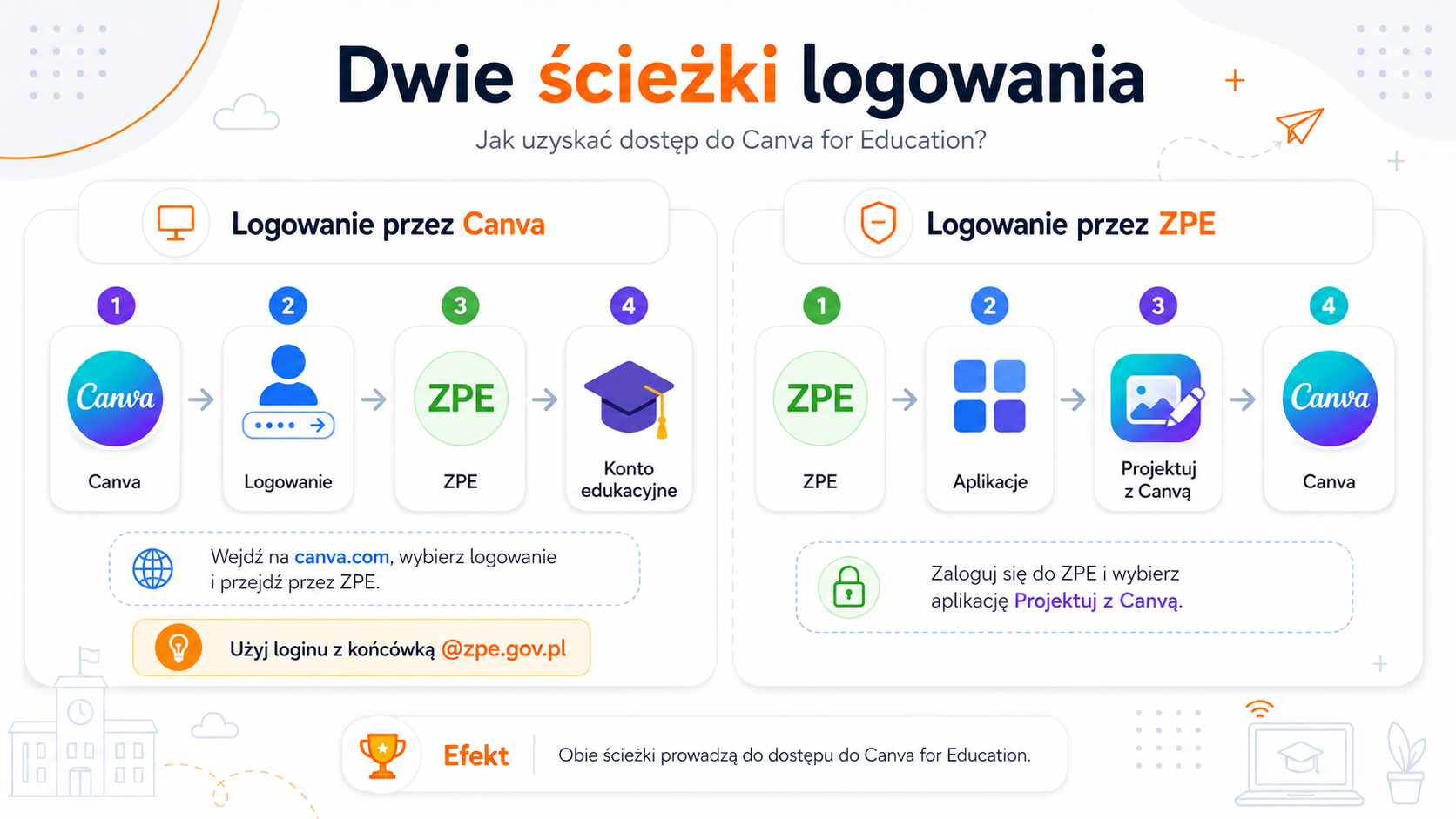
Logowanie do Canvy — ścieżka 1: przez stronę Canva

  1. Wejdź na stronę:
    https://www.canva.com/
  2. Kliknij przycisk logowania.
  3. Wybierz opcję logowania przez ZPE, jeżeli jest dostępna.
  4. W polu adresu e-mail wpisz swój login ZPE z końcówką @zpe.gov.pl.
  5. Po przekierowaniu do ZPE podaj dane logowania do Zintegrowanej Platformy Edukacyjnej.
  6. Po poprawnym zalogowaniu powinien zostać uruchomiony dostęp do Canvy powiązany z kontem edukacyjnym.
  7. Po wejściu do Canvy można rozpocząć tworzenie projektów lub skorzystać z gotowych szablonów.

Logowanie do Canvy — ścieżka 2: przez ZPE

  1. Wejdź na stronę ZPE:
    https://zpe.gov.pl/
  2. Zaloguj się na swoje konto ZPE.
  3. Przejdź do aplikacji Canva albo bezpośrednio na stronę:
    https://zpe.gov.pl/applications/canva
  4. Wybierz dostęp do Canvy.
  5. Po przekierowaniu do Canvy dokończ proces logowania.
  6. Po poprawnym zalogowaniu możesz korzystać z Canvy w wersji edukacyjnej.


Pierwsze logowanie do ZPE

Podczas pierwszego logowania do ZPE system może poprosić o dokończenie konfiguracji konta. Może to obejmować ustawienie danych pomocniczych, zmianę hasła lub dodanie adresu e-mail potrzebnego do odzyskiwania dostępu.

Warto dokładnie czytać komunikaty wyświetlane na ekranie i nie przerywać procesu pierwszego logowania. Jeżeli pojawi się prośba o podanie adresu pomocniczego, należy wpisać aktywny adres e-mail, do którego użytkownik ma dostęp.

Strona logowania ZPE:
https://zpe.gov.pl/


Co zrobić, jeśli Canva pokazuje wersję próbną albo prosi o płatność?

Jeżeli po zalogowaniu Canva pokazuje informację o wersji próbnej, płatnym planie albo konieczności wykupienia subskrypcji, najczęściej oznacza to, że logowanie odbyło się przez niewłaściwe konto.

W takiej sytuacji należy:

  1. Wylogować się z Canvy.
  2. Sprawdzić, czy nie jest używany prywatny adres e-mail.
  3. Wejść ponownie na stronę Canvy:
    https://www.canva.com/
  4. Wybrać logowanie przez ZPE.
  5. Wpisać login w formie z końcówką @zpe.gov.pl.
  6. Dokończyć logowanie przez Zintegrowaną Platformę Edukacyjną.

Można też przejść przez stronę aplikacji Canva na ZPE:
https://zpe.gov.pl/applications/canva


Do czego można wykorzystać Canvę w szkole?

Canva może być wykorzystywana na wielu przedmiotach i w różnych działaniach szkolnych. Sprawdza się zarówno przy prostych projektach, jak i przy bardziej rozbudowanych materiałach edukacyjnych.

W Canvie można przygotować między innymi:

  • prezentacje multimedialne,
  • plakaty,
  • infografiki,
  • karty pracy,
  • dyplomy,
  • zaproszenia,
  • ogłoszenia,
  • grafiki na stronę internetową,
  • grafiki do mediów społecznościowych,
  • filmy edukacyjne,
  • portfolio ucznia,
  • materiały do projektów klasowych,
  • materiały do konkursów,
  • proste strony internetowe,
  • okładki dokumentów,
  • mapy myśli,
  • harmonogramy,
  • scenariusze wydarzeń,
  • materiały promujące kierunki i specjalności,
  • projekty związane z grafiką, multimediami i tworzeniem gier.

Przykłady i materiały dotyczące wykorzystania Canvy w edukacji można znaleźć na stronie ZPE:
https://zpe.gov.pl/canva


Canva dla uczniów

Uczniowie mogą korzystać z Canvy do przygotowywania materiałów na lekcje, projektów indywidualnych i grupowych, prezentacji, portfolio oraz prac związanych z przedmiotami zawodowymi.

Canva może pomóc uczniom w:

  • estetycznym przedstawianiu informacji,
  • rozwijaniu kreatywności,
  • przygotowywaniu prezentacji,
  • tworzeniu materiałów projektowych,
  • pracy zespołowej,
  • budowaniu cyfrowego portfolio,
  • tworzeniu grafik do projektów szkolnych,
  • rozwijaniu kompetencji cyfrowych,
  • uczeniu się komunikacji wizualnej.

W przypadku projektów zespołowych uczniowie mogą wspólnie edytować materiały, komentować je i uzupełniać w czasie rzeczywistym. Dzięki temu Canva dobrze sprawdza się przy zadaniach grupowych, projektach klasowych i działaniach interdyscyplinarnych.


Canva dla nauczycieli

Nauczyciele mogą wykorzystywać Canvę do przygotowywania materiałów dydaktycznych, organizacyjnych i promocyjnych. Narzędzie pozwala szybko tworzyć estetyczne materiały bez konieczności korzystania z zaawansowanych programów graficznych.

Canva może pomóc nauczycielom w przygotowywaniu:

  • prezentacji na lekcje,
  • kart pracy,
  • quizów,
  • plakatów,
  • dyplomów,
  • harmonogramów,
  • grafik informacyjnych,
  • materiałów do powtórek,
  • materiałów dla uczniów ze zróżnicowanymi potrzebami,
  • instrukcji krok po kroku,
  • materiałów na wydarzenia szkolne,
  • grafik na stronę szkoły,
  • materiałów do social mediów,
  • szablonów projektów uczniowskich.

Nauczyciel może także wykorzystywać Canvę do pracy z klasą, przydzielania zadań projektowych, komentowania prac i wspierania uczniów w rozwijaniu estetyki oraz czytelności materiałów.


Szablony i gotowe materiały

Jedną z największych zalet Canvy jest bogata biblioteka szablonów. Użytkownik może rozpocząć pracę od gotowego projektu, a następnie dostosować go do własnych potrzeb.

W Canvie dostępne są między innymi szablony:

  • prezentacji,
  • plakatów,
  • infografik,
  • filmów,
  • postów do mediów społecznościowych,
  • kart pracy,
  • dyplomów,
  • planów lekcji,
  • harmonogramów,
  • raportów,
  • zaproszeń,
  • certyfikatów,
  • dokumentów,
  • prostych stron internetowych.

Oficjalna strona Canvy dla edukacji:
https://www.canva.com/pl_pl/edukacja/


Praca zespołowa w Canvie

Canva może być wykorzystywana do pracy zespołowej. Uczniowie mogą przygotowywać wspólny projekt, dzielić się zadaniami, komentować elementy i edytować materiał w jednym miejscu.

To przydatne szczególnie przy:

  • projektach klasowych,
  • prezentacjach grupowych,
  • portfolio zespołowym,
  • wydarzeniach szkolnych,
  • projektach zawodowych,
  • grach i prototypach,
  • materiałach promocyjnych,
  • działaniach samorządu uczniowskiego.

Warto jednak pamiętać, aby przy udostępnianiu projektów wybierać odpowiednie uprawnienia. Nie każdy projekt powinien być publiczny. W przypadku materiałów szkolnych najlepiej udostępniać je tylko osobom, które rzeczywiście mają nad nimi pracować.


Funkcje AI w Canvie

Canva rozwija narzędzia wykorzystujące sztuczną inteligencję. Mogą one wspierać tworzenie grafik, tekstów, prezentacji, pomysłów projektowych i materiałów wizualnych.

Funkcje AI mogą pomóc na przykład w:

  • generowaniu pomysłów,
  • przygotowywaniu wstępnych wersji tekstów,
  • tworzeniu grafik,
  • tłumaczeniu treści,
  • skracaniu tekstów,
  • przerabianiu materiałów na inne formaty,
  • przygotowywaniu projektów na podstawie krótkiego opisu.

Należy jednak pamiętać, że treści wygenerowane przez AI trzeba zawsze sprawdzić. Sztuczna inteligencja może popełniać błędy, tworzyć nieprecyzyjne informacje albo generować materiały, które wymagają poprawy. Odpowiedzialność za końcowy projekt zawsze ponosi użytkownik.


Canva i Affinity

Konto Canva może być powiązane także z dostępem do narzędzi Affinity, które służą do bardziej zaawansowanej pracy graficznej, edycji zdjęć, grafiki wektorowej i projektowania publikacji.

Szczegółowe informacje o Affinity znajdują się na oficjalnej stronie:
https://www.affinity.studio/

Informacje Canvy o dostępie do Affinity przez konto Canva można znaleźć tutaj:
https://www.canva.com/en_gb/help/free-affinity-access/

W cyfrowym zasobniku przygotowana zostanie również osobna podstrona poświęcona Affinity.


Zasady bezpiecznego korzystania z Canvy

Podczas korzystania z Canvy należy pamiętać o bezpieczeństwie, prywatności i prawach autorskich.

Najważniejsze zasady:

  • nie udostępniaj publicznie projektów zawierających dane osobowe,
  • nie publikuj zdjęć innych osób bez upewnienia się, że można to zrobić,
  • nie wpisuj w projektach danych poufnych,
  • nie udostępniaj swojego konta innym osobom,
  • nie korzystaj z prywatnego konta, jeśli projekt dotyczy szkoły,
  • sprawdzaj, komu udostępniasz projekt,
  • przed publikacją sprawdź poprawność tekstu i źródła informacji,
  • nie kopiuj cudzych materiałów bez prawa do ich wykorzystania,
  • przy materiałach szkolnych dbaj o estetykę, czytelność i poprawność językową.

Pomoc Canvy dotycząca konta, logowania i działania platformy:
https://www.canva.com/help/


Najczęstsze problemy i rozwiązania

Nie mogę zalogować się do Canvy

Sprawdź, czy logujesz się przez ZPE, a nie przez prywatny adres e-mail. Przy logowaniu do Canvy login ZPE wpisz z końcówką @zpe.gov.pl.

Strona Canvy:
https://www.canva.com/

Strona ZPE:
https://zpe.gov.pl/

Aplikacja Canva na ZPE:
https://zpe.gov.pl/applications/canva

Canva pokazuje wersję próbną

Najprawdopodobniej użyto niewłaściwego konta. Wyloguj się, a następnie zaloguj ponownie przez ZPE.

Nie pamiętam loginu do ZPE

Skontaktuj się z wychowawcą, nauczycielem informatyki albo osobą odpowiedzialną za konta szkolne.

Nie pamiętam hasła do ZPE

Skorzystaj z dostępnych opcji odzyskiwania hasła, jeżeli zostały wcześniej skonfigurowane. Jeżeli odzyskanie hasła nie jest możliwe, zgłoś problem w szkole.

Nie widzę funkcji edukacyjnych w Canvie

Sprawdź, czy konto zostało uruchomione przez ZPE. Jeżeli zalogowano się prywatnym e-mailem, funkcje edukacyjne mogą nie być dostępne.

Projekt zniknął albo nie wiem, gdzie jest zapisany

Sprawdź, czy jesteś zalogowany na właściwe konto. Projekty utworzone na koncie prywatnym i projekty utworzone na koncie edukacyjnym mogą znajdować się w różnych miejscach.


Dobre praktyki pracy w Canvie

Aby praca w Canvie była wygodna i uporządkowana, warto stosować kilka prostych zasad.

Nazywaj projekty czytelnie. Zamiast tytułu „Projekt 1” lepiej użyć nazwy zawierającej temat, klasę i rok.

Przykład:
Cyberbezpieczenstwo_plakat_klasa3_2026

Twórz foldery na większe projekty. Oddziel materiały prywatne od szkolnych. Nie udostępniaj projektu wszystkim, jeśli wystarczy dostęp dla konkretnej osoby lub grupy. Przed publikacją sprawdzaj literówki, jakość grafik i poprawność informacji.

W przypadku pracy grupowej warto ustalić, kto odpowiada za tekst, kto za grafikę, kto za układ, a kto za końcowe sprawdzenie projektu.


Przydatne linki

Canva:
https://www.canva.com/

Canva dla edukacji:
https://www.canva.com/pl_pl/edukacja/

Canva dla szkół:
https://www.canva.com/pl_pl/edukacja/szkoly/

Zintegrowana Platforma Edukacyjna:
https://zpe.gov.pl/

Projektuj z Canvą na ZPE:
https://zpe.gov.pl/applications/canva

Materiały i instrukcje Canva na ZPE:
https://zpe.gov.pl/canva

Komunikat MEN o bezpłatnym dostępie do Canvy:
https://www.gov.pl/web/edukacja/bezplatny-dostep-do-canva-dla-uczniow-i-nauczycieli

Logowanie do programu Canva dla Edukacji — CIE:
https://cie.gov.pl/logowanie-do-programu-canva-dla-szkol/

Pomoc Canva:
https://www.canva.com/help/

Affinity:
https://www.affinity.studio/

Dostęp do Affinity przez konto Canva:
https://www.canva.com/en_gb/help/free-affinity-access/