cyfrowy zasobnik - instrukcje i pomoc

Instrukcje i pomoc

Na tej stronie zbieramy najważniejsze instrukcje, linki i odpowiedzi na najczęstsze pytania dotyczące narzędzi cyfrowych wykorzystywanych w naszej szkole.

Znajdziesz tutaj wskazówki dotyczące logowania, odzyskiwania dostępu, korzystania z kont szkolnych, zgłaszania problemów technicznych oraz bezpiecznej pracy z usługami takimi jak Microsoft 365, Teams, OneDrive, Canva, ZPE, Copilot, Affinity i przygotowywany Google Workspace.

Strona jest przeznaczona dla uczniów, nauczycieli i rodziców. Będzie stopniowo aktualizowana wraz z rozwojem usług cyfrowych w naszej szkole.


Najważniejsza zasada

Do spraw szkolnych korzystamy z kont szkolnych, a nie prywatnych.

Konto szkolne służy do nauki, komunikacji, pracy projektowej, przechowywania plików, korzystania z narzędzi edukacyjnych oraz kontaktu z nauczycielami i szkołą.

Nie należy udostępniać hasła innym osobom. Nie należy też wysyłać hasła w wiadomościach, przez komunikatory, e-mail ani formularze.


Standardowy login szkolny

W przypadku usług Microsoft 365 oraz docelowo Google Workspace standardowy login szkolny ma postać:

imie.nazwisko@bielsko.zdzkatowice.edu.pl

W loginie nie używamy polskich znaków. Litery takie jak ą, ć, ę, ł, ń, ó, ś, ż, ź zapisujemy bez znaków diakrytycznych.

Przykład:

jan.kowalski@bielsko.zdzkatowice.edu.pl

Ten login może być używany do usług Microsoft 365, takich jak Teams, OneDrive, Outlook, Word, Excel, PowerPoint i Copilot. Docelowo będzie również wykorzystywany przy usługach Google Workspace, po zakończeniu ich konfiguracji.


Logowanie do Microsoft 365

Do Microsoft 365 można przejść przez stronę:

https://www.office.com/

Po wejściu na stronę należy wybrać logowanie i wpisać szkolny adres e-mail oraz hasło.

Po zalogowaniu użytkownik może zobaczyć dostępne aplikacje, między innymi:

  • Microsoft Teams,

  • OneDrive,

  • Outlook,

  • Word,

  • Excel,

  • PowerPoint,

  • OneNote,

  • Copilot,

  • inne aplikacje dostępne w ramach konta szkolnego.

Microsoft 365 jest głównym miejscem dostępu do wielu usług szkolnych Microsoft. Teams nie jest osobnym kontem — działa w ramach tego samego konta Microsoft 365.


Logowanie do Microsoft Teams

Microsoft Teams jest częścią Microsoft 365. Oznacza to, że do Teams logujemy się tym samym szkolnym kontem, którego używamy do Microsoft 365.

Logowanie przez Microsoft 365:

https://www.office.com/

Pobieranie aplikacji Microsoft Teams:

https://www.microsoft.com/pl-pl/microsoft-teams/download-app

Pomoc Microsoft Teams:

https://support.microsoft.com/pl-pl/teams

Po zalogowaniu do Microsoft 365 należy kliknąć ikonę Teams. Można korzystać z Teams w przeglądarce albo zainstalować aplikację na komputerze, telefonie lub tablecie.

Aplikacja Teams może działać stabilniej podczas spotkań online, korzystania z mikrofonu, kamery, czatu i powiadomień.


Do czego służy Teams?

Microsoft Teams może być wykorzystywany do:

  • lekcji online,

  • spotkań i konsultacji,

  • kontaktu z nauczycielami,

  • pracy w zespołach klasowych,

  • odbierania materiałów,

  • przesyłania plików,

  • czatu,

  • ogłoszeń,

  • zadań,

  • pracy projektowej,

  • komunikacji w klasie lub grupie.

Jeżeli nie widzisz zespołu, w którym powinieneś być, sprawdź najpierw, czy jesteś zalogowany na właściwe konto szkolne. Jeżeli konto jest poprawne, zgłoś problem wychowawcy, nauczycielowi prowadzącemu albo osobie odpowiedzialnej za konta szkolne.


Logowanie do OneDrive

OneDrive działa w ramach Microsoft 365 i służy do przechowywania plików w chmurze.

Dostęp przez Microsoft 365:

https://www.office.com/

Strona OneDrive:

https://www.microsoft.com/pl-pl/microsoft-365/onedrive/online-cloud-storage

Pomoc OneDrive:

https://support.microsoft.com/pl-pl/onedrive

Po zalogowaniu do Microsoft 365 należy kliknąć ikonę OneDrive. Pliki zapisane w OneDrive mogą być dostępne z różnych urządzeń, o ile użytkownik loguje się tym samym kontem szkolnym.


Porządek w OneDrive

W OneDrive warto tworzyć foldery, żeby łatwo odnajdywać materiały.

Przykładowa struktura:

Informatyka
Matematyka
Język polski
Projekty klasowe
Prezentacje
Materiały od nauczycieli
Portfolio
Praktyki zawodowe

Warto też używać czytelnych nazw plików.

Zamiast:

nowy dokument

lepiej użyć:

Cyberbezpieczenstwo_prezentacja_klasa3_2026

Dzięki temu łatwiej znaleźć plik po kilku tygodniach albo miesiącach.


Udostępnianie plików z OneDrive

Przed udostępnieniem pliku należy sprawdzić, komu nadajemy dostęp i jakie uprawnienia wybieramy.

Najczęstsze typy uprawnień:

  • tylko wyświetlanie,

  • możliwość komentowania,

  • możliwość edycji.

Nie każdy plik powinien być udostępniony do edycji. Jeżeli nauczyciel ma tylko sprawdzić pracę, często wystarczy dostęp do wyświetlania.

Nie należy publicznie udostępniać dokumentów zawierających dane osobowe, zdjęcia osób bez zgody, oceny, informacje prywatne albo materiały wewnętrzne szkoły.


Logowanie do Canvy przez ZPE

Dostęp do Canva for Education odbywa się przez Zintegrowaną Platformę Edukacyjną.

Canva:

https://www.canva.com/

Zintegrowana Platforma Edukacyjna:

https://zpe.gov.pl/

Projektuj z Canvą na ZPE:

https://zpe.gov.pl/applications/canva

Materiały i instrukcje Canva na ZPE:

https://zpe.gov.pl/canva

Podczas logowania do Canvy przez ZPE należy użyć loginu ZPE z końcówką:

@zpe.gov.pl

Przykład:

Jeżeli login ZPE wygląda tak:

n123456

to przy logowaniu do Canvy należy wpisać:

n123456@zpe.gov.pl

Jeżeli Canva pokazuje wersję próbną lub prosi o płatność, najczęściej oznacza to, że użytkownik zalogował się prywatnym kontem albo niewłaściwą metodą. W takiej sytuacji należy wylogować się z Canvy i zalogować ponownie przez ZPE.


Logowanie do ZPE

Zintegrowana Platforma Edukacyjna jest dostępna tutaj:

https://zpe.gov.pl/

Jeżeli użytkownik nie pamięta loginu lub hasła do ZPE, powinien skontaktować się z wychowawcą, nauczycielem informatyki albo osobą odpowiedzialną za obsługę kont.

Podczas pierwszego logowania system może poprosić o dokończenie konfiguracji konta, ustawienie danych pomocniczych lub podanie adresu e-mail do odzyskiwania dostępu.


Logowanie do Copilota

Microsoft 365 Copilot Chat działa w ramach konta szkolnego Microsoft 365.

Microsoft 365:

https://www.office.com/

Microsoft 365 Copilot Chat:

https://m365.cloud.microsoft/chat

Copilot Chat:

https://copilot.cloud.microsoft/

Do Copilota należy logować się szkolnym kontem Microsoft 365:

imie.nazwisko@bielsko.zdzkatowice.edu.pl

Należy upewnić się, że używane jest konto szkolne, a nie prywatne konto Microsoft.

Dostępność konkretnych funkcji Copilota zależy od ustawień szkolnych, wieku użytkownika, licencji i konfiguracji konta.


Zasady korzystania z Copilota i AI

Copilot i inne narzędzia sztucznej inteligencji mogą pomagać w nauce, porządkowaniu notatek, tworzeniu planów, przygotowywaniu pytań, redagowaniu tekstów i szukaniu inspiracji.

Nie zastępują jednak samodzielnej pracy ucznia ani wiedzy nauczyciela.

Do narzędzi AI nie należy wpisywać:

  • haseł,

  • numerów PESEL,

  • danych osobowych uczniów,

  • prywatnych adresów,

  • informacji medycznych,

  • opinii psychologiczno-pedagogicznych,

  • dokumentów poufnych,

  • prywatnych wiadomości,

  • materiałów zawierających dane wrażliwe,

  • treści, do których nie mamy prawa.

Każdą odpowiedź wygenerowaną przez AI należy sprawdzić przed wykorzystaniem.


Affinity

Affinity to narzędzie graficzne powiązane z ekosystemem Canva. Może służyć do edycji zdjęć, projektowania grafiki wektorowej, pracy z warstwami, przygotowywania layoutów, materiałów do druku, portfolio i grafik do projektów szkolnych.

Affinity:

https://www.affinity.studio/

Pobieranie Affinity:

https://www.affinity.studio/get-affinity

Pomoc Affinity:

https://www.affinity.studio/help/

Dostęp do Affinity przez konto Canva:

https://www.canva.com/help/free-affinity-access/

Konfiguracja Affinity z kontem Canva:

https://www.canva.com/help/setup-affinity-canva-account/

Jeżeli Affinity wymaga logowania, należy korzystać z właściwego konta Canva, najlepiej tego powiązanego z dostępem edukacyjnym.


Google Workspace

Google Workspace jest w naszej szkole w trakcie przygotowania. Oznacza to, że dostęp do poszczególnych aplikacji Google może nie być jeszcze aktywny dla wszystkich użytkowników.

Po uruchomieniu usługi docelowe logowanie będzie odbywać się kontem szkolnym w domenie:

bielsko.zdzkatowice.edu.pl

Standardowy login:

imie.nazwisko@bielsko.zdzkatowice.edu.pl

Strona logowania Google:

https://accounts.google.com/

Google Workspace for Education:

https://edu.google.com/workspace-for-education/

Centrum nauki Google Workspace:

https://support.google.com/a/users/answer/9389764?hl=pl

Do czasu pełnego uruchomienia usługi informacje dotyczące Google Workspace mają charakter poglądowy. Szczegółowe instrukcje zostaną opublikowane po zakończeniu konfiguracji.


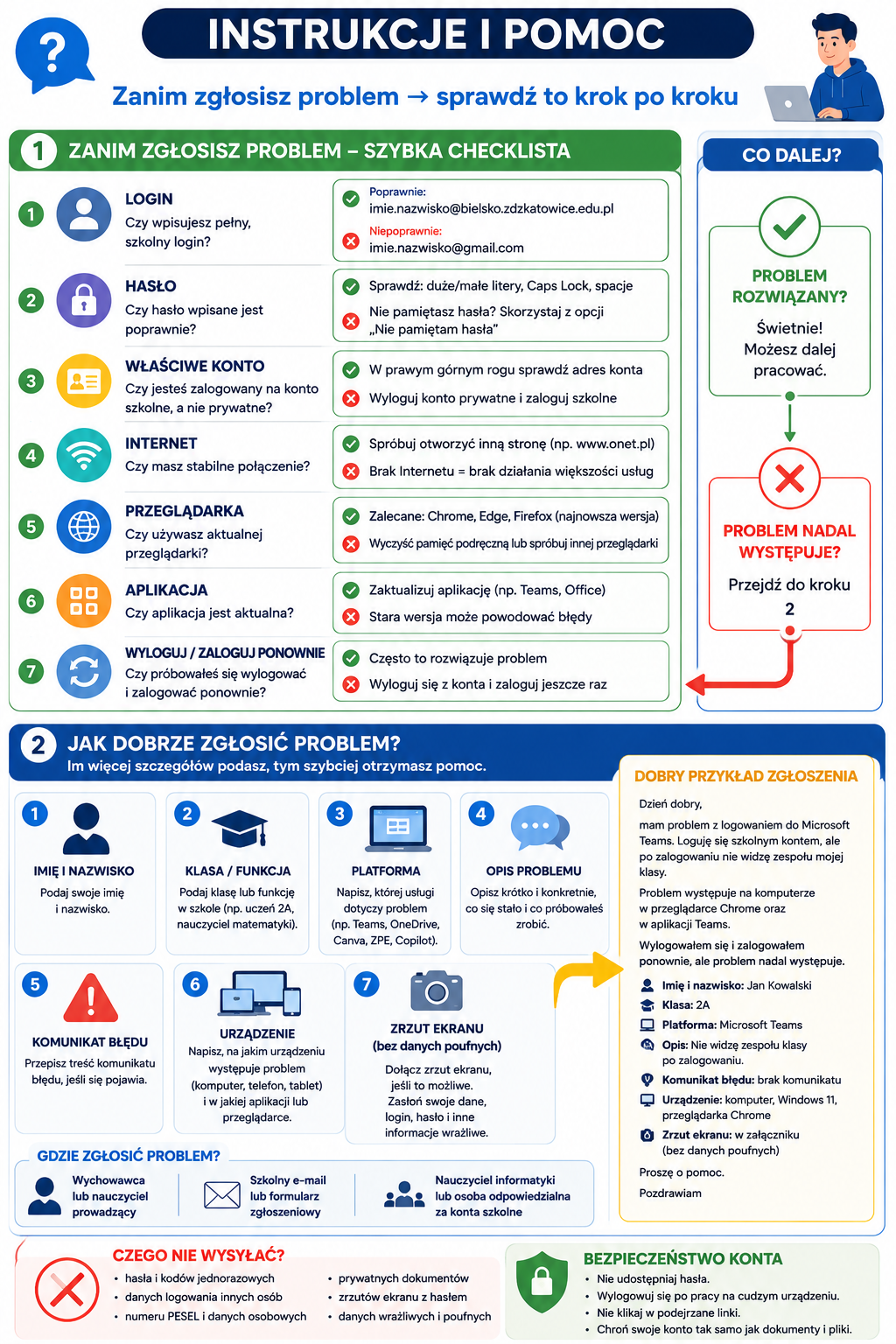
Co zrobić przed zgłoszeniem problemu?

Zanim zgłosisz problem techniczny, sprawdź:

  • czy wpisujesz poprawny login,

  • czy używasz właściwego konta szkolnego,

  • czy nie jesteś zalogowany na konto prywatne,

  • czy hasło zostało wpisane poprawnie,

  • czy nie jest włączony Caps Lock,

  • czy nie ma literówki w adresie e-mail,

  • czy masz połączenie z Internetem,

  • czy przeglądarka jest aktualna,

  • czy problem występuje także na innym urządzeniu,

  • czy można zalogować się w trybie prywatnym przeglądarki,

  • czy aplikacja została zaktualizowana,

  • czy nie trzeba się wylogować i zalogować ponownie.

W wielu przypadkach problem wynika z używania niewłaściwego konta, zapamiętanego starego logowania albo prywatnego profilu w przeglądarce.


Jak dobrze zgłosić problem?

Dobre zgłoszenie problemu powinno zawierać konkretne informacje. Dzięki temu pomoc będzie szybsza.

W zgłoszeniu warto podać:

  • imię i nazwisko,

  • klasę lub funkcję w szkole,

  • nazwę platformy, której dotyczy problem,

  • krótki opis problemu,

  • informację, kiedy problem wystąpił,

  • treść komunikatu błędu, jeśli się pojawia,

  • informację, czy problem występuje na komputerze, telefonie czy tablecie,

  • informację, czy problem występuje w aplikacji, czy w przeglądarce,

  • informację, czy próbowano wylogować się i zalogować ponownie,

  • zrzut ekranu, jeśli można go bezpiecznie przesłać.

Nie należy przesyłać hasła.


Przykład dobrej wiadomości z problemem

Dzień dobry,

mam problem z logowaniem do Microsoft Teams. Loguję się szkolnym kontem, ale po zalogowaniu nie widzę zespołu mojej klasy. Problem występuje na komputerze w przeglądarce Chrome oraz w aplikacji Teams. Wylogowałem się i zalogowałem ponownie, ale problem nadal występuje.

Imię i nazwisko: Jan Kowalski
Klasa: 2A
Platforma: Microsoft Teams
Komunikat błędu: brak komunikatu, nie widzę zespołu klasy

Proszę o pomoc.


Czego nie wysyłać w zgłoszeniu?

Nie wysyłaj:

  • hasła,

  • kodów jednorazowych,

  • danych logowania innych osób,

  • numeru PESEL,

  • prywatnych danych uczniów,

  • pełnych dokumentów zawierających dane wrażliwe,

  • zrzutów ekranu z widocznym hasłem,

  • zrzutów ekranu z danymi osób, których problem nie dotyczy.

Jeżeli zrzut ekranu zawiera prywatne dane, należy je wcześniej zasłonić.


Najczęstsze problemy i rozwiązania

Nie mogę zalogować się do Microsoft 365

Sprawdź, czy wpisujesz pełny szkolny adres e-mail:

imie.nazwisko@bielsko.zdzkatowice.edu.pl

Upewnij się, że nie ma polskich znaków, literówki ani dodatkowej spacji.

Logowanie:

https://www.office.com/


Nie widzę Teams po zalogowaniu

Teams jest częścią Microsoft 365. Po zalogowaniu do Microsoft 365 kliknij ikonę Teams.

Jeżeli ikona nie jest widoczna, sprawdź sekcję aplikacji lub przejdź do aplikacji Teams bezpośrednio.

Pobieranie Teams:

https://www.microsoft.com/pl-pl/microsoft-teams/download-app


Teams nie widzi mikrofonu lub kamery

Sprawdź:

  • czy mikrofon i kamera są podłączone,

  • czy aplikacja Teams ma dostęp do mikrofonu i kamery,

  • czy w ustawieniach Teams wybrano właściwe urządzenie,

  • czy mikrofon nie jest wyciszony,

  • czy kamera nie jest używana przez inną aplikację,

  • czy przeglądarka ma zgodę na używanie mikrofonu i kamery.

Pomoc Teams:

https://support.microsoft.com/pl-pl/teams


Nie widzę plików w OneDrive

Sprawdź, czy jesteś zalogowany na właściwe konto szkolne. Pliki zapisane na jednym koncie nie będą widoczne na innym koncie.

OneDrive:

https://www.office.com/

Pomoc OneDrive:

https://support.microsoft.com/pl-pl/onedrive


Nie mogę edytować udostępnionego pliku

Możliwe, że masz dostęp tylko do wyświetlania. Poproś właściciela pliku o zmianę uprawnień, jeśli rzeczywiście powinieneś edytować dokument.


Canva pokazuje wersję próbną

Najczęściej oznacza to logowanie prywatnym kontem albo niewłaściwą metodą. Wyloguj się z Canvy i zaloguj ponownie przez ZPE.

Canva:

https://www.canva.com/

Projektuj z Canvą na ZPE:

https://zpe.gov.pl/applications/canva


Nie mogę zalogować się do ZPE

Sprawdź login i hasło. Jeżeli nie masz danych logowania albo ich nie pamiętasz, skontaktuj się z wychowawcą, nauczycielem informatyki albo administratorem.

ZPE:

https://zpe.gov.pl/


Nie działa Copilot

Sprawdź, czy korzystasz ze szkolnego konta Microsoft 365. Wyloguj się z prywatnego konta Microsoft i zaloguj ponownie kontem szkolnym.

Copilot:

https://m365.cloud.microsoft/chat


Nie mogę uruchomić Affinity

Sprawdź, czy program został pobrany z oficjalnej strony i czy logujesz się właściwym kontem Canva.

Affinity:

https://www.affinity.studio/get-affinity

Pomoc Affinity:

https://www.affinity.studio/help/


Nie działa Google Workspace

Google Workspace jest obecnie w trakcie przygotowania. Jeżeli usługa nie działa, może to oznaczać, że nie została jeszcze uruchomiona dla danego użytkownika albo grupy.

Po zakończeniu konfiguracji szkoła przekaże szczegółowe informacje dotyczące logowania i zasad korzystania.


Bezpieczeństwo konta

Aby chronić swoje konto:

  • nie udostępniaj hasła,

  • nie zapisuj hasła na cudzym komputerze,

  • nie korzystaj z tego samego hasła w wielu miejscach,

  • wyloguj się po pracy na urządzeniu, które nie jest Twoje,

  • nie klikaj podejrzanych linków,

  • nie pobieraj plików z nieznanych źródeł,

  • sprawdzaj adres strony przed wpisaniem loginu i hasła,

  • zgłaszaj podejrzane wiadomości lub nietypowe zachowanie konta.

Materiały o bezpieczeństwie cyfrowym:

CERT Polska:

https://cert.pl/

Safer Internet:

https://www.saferinternet.pl/

Cyberprofilaktyka NASK:

https://cyberprofilaktyka.pl/


Bezpieczne korzystanie z urządzeń prywatnych

Jeżeli korzystasz z konta szkolnego na prywatnym telefonie, laptopie lub tablecie:

  • pilnuj, z którego konta aktualnie korzystasz,

  • ustaw blokadę ekranu,

  • nie udostępniaj urządzenia innym osobom bez kontroli,

  • aktualizuj system i aplikacje,

  • wyloguj konto szkolne, jeżeli przestajesz korzystać z urządzenia,

  • nie zapisuj hasła w przypadkowych przeglądarkach,

  • nie instaluj aplikacji z nieznanych źródeł.


Korzystanie z komputerów szkolnych lub publicznych

Na komputerze szkolnym, bibliotecznym albo publicznym należy zachować szczególną ostrożność.

Po zakończeniu pracy:

  • wyloguj się ze wszystkich usług,

  • zamknij przeglądarkę,

  • nie zapisuj hasła,

  • nie zostawiaj pobranych plików z prywatnymi danymi,

  • sprawdź, czy konto nie pozostało aktywne.


Pomoc i wsparcie

W przypadku problemów z kontem lub platformą należy skontaktować się z wychowawcą, nauczycielem informatyki albo osobą odpowiedzialną za obsługę kont szkolnych.

Przy zgłoszeniu problemu warto podać konkretny opis sytuacji i nie przesyłać hasła.


Przydatne linki

Microsoft 365:

https://www.office.com/

Pobieranie Microsoft Teams:

https://www.microsoft.com/pl-pl/microsoft-teams/download-app

Pomoc Microsoft Teams:

https://support.microsoft.com/pl-pl/teams

OneDrive:

https://www.microsoft.com/pl-pl/microsoft-365/onedrive/online-cloud-storage

Pomoc OneDrive:

https://support.microsoft.com/pl-pl/onedrive

Moje konto Microsoft:

https://myaccount.microsoft.com/

Microsoft 365 Copilot Chat:

https://m365.cloud.microsoft/chat

Copilot Chat:

https://copilot.cloud.microsoft/

Canva:

https://www.canva.com/

Pomoc Canva:

https://www.canva.com/help/

ZPE:

https://zpe.gov.pl/

Projektuj z Canvą na ZPE:

https://zpe.gov.pl/applications/canva

Materiały Canva na ZPE:

https://zpe.gov.pl/canva

Affinity:

https://www.affinity.studio/

Pobieranie Affinity:

https://www.affinity.studio/get-affinity

Pomoc Affinity:

https://www.affinity.studio/help/

Dostęp do Affinity przez konto Canva:

https://www.canva.com/help/free-affinity-access/

Google Workspace for Education:

https://edu.google.com/workspace-for-education/

Logowanie Google:

https://accounts.google.com/

Centrum nauki Google Workspace:

https://support.google.com/a/users/answer/9389764?hl=pl

Dysk Google:

https://drive.google.com/

Dokumenty Google:

https://docs.google.com/

Arkusze Google:

https://sheets.google.com/

Prezentacje Google:

https://slides.google.com/

Formularze Google:

https://forms.google.com/

Google Classroom:

https://classroom.google.com/

Google Meet:

https://meet.google.com/

CERT Polska:

https://cert.pl/

Safer Internet:

https://www.saferinternet.pl/

Cyberprofilaktyka NASK:

https://cyberprofilaktyka.pl/