cyfrowy zasobnik - affinity
Affinity
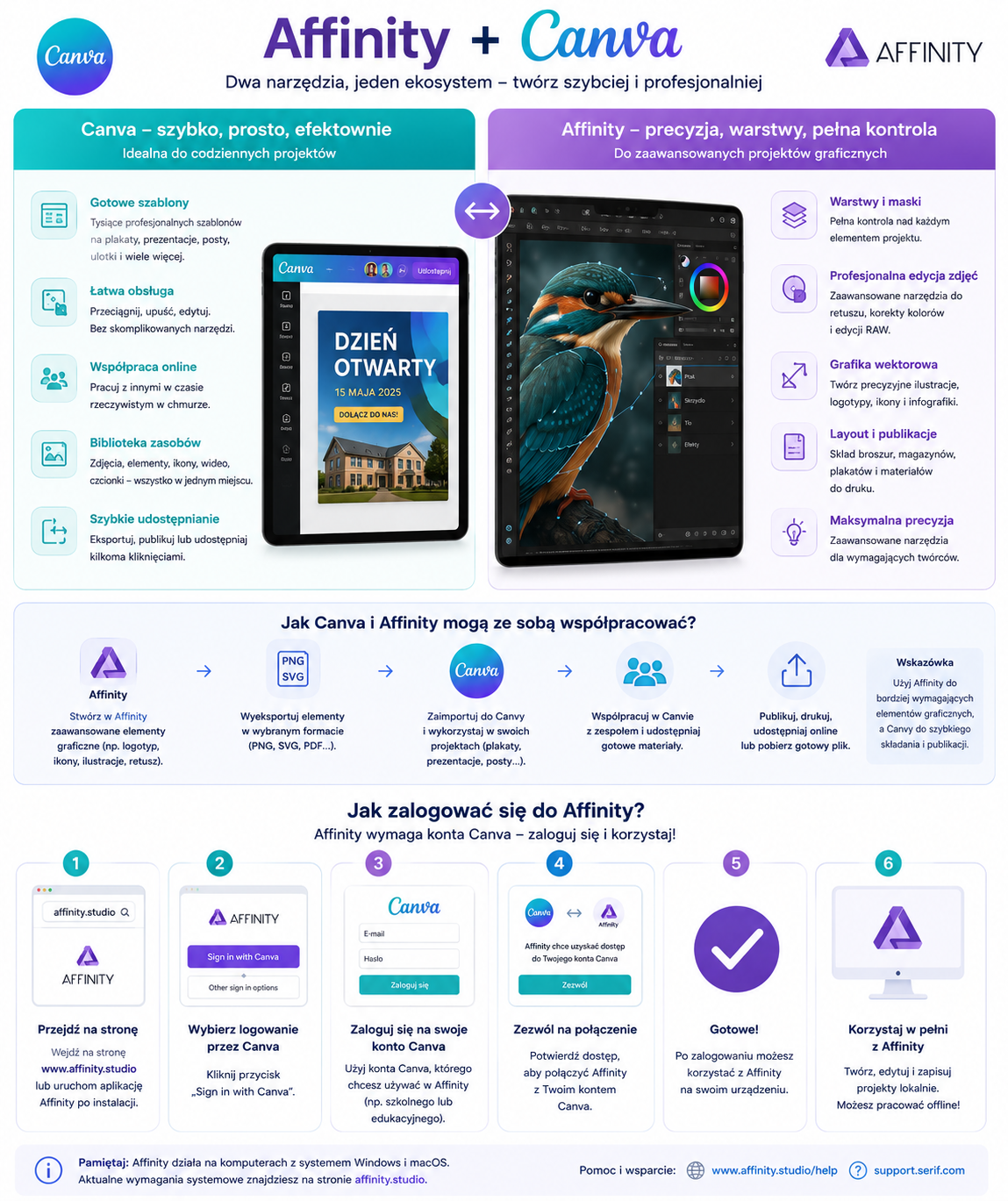
Affinity to profesjonalne narzędzie graficzne rozwijane w ekosystemie Canva. Umożliwia bardziej zaawansowaną pracę z grafiką, zdjęciami, projektami wektorowymi, układami publikacji oraz materiałami przygotowywanymi do druku i Internetu.
W naszej szkole Affinity może być szczególnie przydatne dla uczniów i nauczycieli pracujących z grafiką komputerową, multimediami, tworzeniem gier, materiałami promocyjnymi, projektami wizualnymi, fotografią, portfolio oraz publikacjami edukacyjnymi.
Oficjalna strona Affinity:
https://www.affinity.studio/
Pobieranie Affinity:
https://www.affinity.studio/get-affinity
Pomoc Affinity:
https://www.affinity.studio/help/
Czym jest Affinity?
Affinity to narzędzie przeznaczone do bardziej precyzyjnej pracy graficznej niż typowe edytory szablonowe. Pozwala pracować z warstwami, grafiką wektorową, zdjęciami, tekstem, kompozycją, kolorem i układem strony.
Można je wykorzystać do tworzenia materiałów cyfrowych i drukowanych, takich jak plakaty, grafiki promocyjne, ilustracje, logotypy, elementy interfejsu, grafiki do gier, publikacje, ulotki, okładki, plansze projektowe i portfolio.
Affinity jest dobrym narzędziem dla osób, które chcą wyjść poza gotowe szablony i nauczyć się bardziej świadomego projektowania graficznego.
Affinity a Canva — jaka jest różnica?
Canva świetnie sprawdza się wtedy, gdy chcemy szybko przygotować estetyczny projekt na podstawie gotowych szablonów. Jest bardzo wygodna do prezentacji, plakatów, infografik, grafik do social mediów, kart pracy, dyplomów i prostych materiałów edukacyjnych.
Affinity daje większą kontrolę nad projektem. Lepiej sprawdza się wtedy, gdy trzeba dokładnie edytować zdjęcie, przygotować grafikę wektorową, pracować na warstwach, dopracować detale, stworzyć własne elementy graficzne albo przygotować projekt bardziej profesjonalnie.
Najprościej:
Canva — szybkie projektowanie, gotowe szablony, prosta obsługa.
Affinity — dokładniejsza edycja, warstwy, grafika wektorowa, zdjęcia, layout i bardziej profesjonalna praca projektowa.
Do czego można wykorzystać Affinity w szkole?
Affinity może być wykorzystywane między innymi do:
- edycji zdjęć,
- retuszu fotografii,
- korekty kolorów,
- tworzenia grafik wektorowych,
- projektowania ikon,
- tworzenia logotypów,
- przygotowywania plakatów,
- projektowania ulotek,
- składania prostych publikacji,
- tworzenia grafik do gier,
- przygotowywania elementów interfejsu użytkownika,
- projektowania plansz informacyjnych,
- tworzenia materiałów do portfolio,
- przygotowywania okładek dokumentów,
- projektowania grafik na stronę internetową,
- przygotowywania materiałów do druku,
- tworzenia materiałów promocyjnych szkoły,
- pracy z typografią,
- pracy z warstwami,
- eksportowania projektów do formatów PDF, PNG, JPG i innych.
Dla kogo Affinity będzie szczególnie przydatne?
Affinity może być szczególnie przydatne dla uczniów, którzy interesują się grafiką komputerową, fotografią, multimediami, tworzeniem gier, projektowaniem stron internetowych, marketingiem, social mediami, identyfikacją wizualną albo przygotowywaniem profesjonalnego portfolio.
Narzędzie może być użyteczne także dla nauczycieli, którzy przygotowują bardziej dopracowane materiały dydaktyczne, grafiki informacyjne, plakaty, publikacje, plansze, karty pracy lub materiały promujące wydarzenia szkolne.
Affinity może wspierać naukę kompetencji przydatnych w branżach kreatywnych i technologicznych: pracy z kompozycją, kolorem, typografią, warstwami, eksportem plików, estetyką, czytelnością informacji oraz świadomym projektowaniem materiałów wizualnych.
Jak pobrać Affinity?
Aby pobrać Affinity, należy wejść na oficjalną stronę:
https://www.affinity.studio/get-affinity
Na stronie należy postępować zgodnie z instrukcjami producenta. W zależności od aktualnej wersji i systemu operacyjnego użytkownik może pobrać aplikację na komputer z systemem Windows lub macOS. Aktualne informacje o dostępnych wersjach najlepiej sprawdzić bezpośrednio na stronie pobierania.
Strona pobierania Affinity:
https://www.affinity.studio/get-affinity
Alternatywna strona pobierania:
https://www.affinity.studio/download
Logowanie do Affinity przez konto Canva
Affinity jest powiązane z kontem Canva. Podczas konfiguracji aplikacji użytkownik może zostać poproszony o zalogowanie się kontem Canva.
W przypadku kont edukacyjnych należy korzystać z konta Canva powiązanego ze szkolnym dostępem edukacyjnym, a nie z przypadkowego prywatnego konta.
Instrukcja Canvy dotycząca konfiguracji Affinity z kontem Canva:
https://www.canva.com/help/setup-affinity-canva-account/
Informacje o dostępie do Affinity przez konto Canva:
https://www.canva.com/help/free-affinity-access/
Instrukcja Affinity dla użytkowników Canva:
https://support.serif.com/hc/en-us/articles/10397353569935-Affinity-for-Canva-users-Where-to-start

Jak uruchomić Affinity po instalacji?
Po pobraniu i zainstalowaniu aplikacji należy ją uruchomić, a następnie zalogować się zgodnie z komunikatami na ekranie.
Podstawowa ścieżka wygląda następująco:
- Wejdź na stronę pobierania Affinity:
https://www.affinity.studio/get-affinity - Pobierz aplikację na swój komputer.
- Zainstaluj aplikację.
- Uruchom Affinity.
- Wybierz logowanie przez konto Canva, jeżeli aplikacja o to poprosi.
- Zaloguj się właściwym kontem Canva.
- Dokończ konfigurację zgodnie z instrukcjami wyświetlanymi na ekranie.
- Po zakończeniu konfiguracji możesz rozpocząć pracę z projektami.
Pomoc dotycząca logowania do Affinity przez zweryfikowane konto edukacyjne lub nonprofit:
https://support.serif.com/hc/en-us/articles/10742546701455-How-do-I-sign-into-Affinity-with-a-verified-Education-or-Nonprofit-account
Co zrobić, jeśli nie można uzyskać dostępu do Affinity?
Jeżeli użytkownik nie może uzyskać dostępu do Affinity, warto sprawdzić kilka rzeczy:
- czy aplikacja została pobrana z oficjalnej strony,
- czy użytkownik loguje się właściwym kontem Canva,
- czy konto Canva jest powiązane z dostępem edukacyjnym,
- czy użytkownik nie jest zalogowany przypadkiem na prywatne konto,
- czy aplikacja została poprawnie zainstalowana,
- czy połączenie z Internetem działa prawidłowo,
- czy szkoła lub administrator włączyli dostęp, jeżeli jest to wymagane.
Pomoc Canvy dotycząca problemów z dostępem do Affinity:
https://www.canva.com/help/cant-access-affinity/
Pomoc Affinity:
https://www.affinity.studio/help/
Centrum pomocy Affinity / Serif:
https://support.serif.com/
Praca z grafiką wektorową
Grafika wektorowa przydaje się wtedy, gdy projekt ma być skalowalny i zachowywać dobrą jakość niezależnie od rozmiaru. Może być wykorzystywana do tworzenia ikon, logotypów, ilustracji, prostych znaków graficznych, elementów interfejsu i materiałów promocyjnych.
W szkole grafika wektorowa może być przydatna na przykład przy projektowaniu:
- logo projektu uczniowskiego,
- ikon do gry,
- elementów interfejsu aplikacji,
- prostych ilustracji,
- znaków informacyjnych,
- plakatów,
- identyfikacji wizualnej wydarzenia szkolnego.
Praca ze zdjęciami
Affinity może służyć do edycji i poprawiania zdjęć. Można wykorzystywać je do korekty kolorów, kadrowania, usuwania drobnych niedoskonałości, pracy z kontrastem, światłem i kompozycją.
W szkole może się to przydać przy:
- przygotowywaniu zdjęć do portfolio,
- obróbce fotografii z wydarzeń,
- tworzeniu materiałów promocyjnych,
- przygotowywaniu grafik na stronę internetową,
- pracy nad projektami multimedialnymi,
- tworzeniu mockupów i wizualizacji.
Praca z layoutem i publikacjami
Affinity może być wykorzystywane także do projektowania układu stron i publikacji. Przydaje się wtedy, gdy trzeba połączyć tekst, zdjęcia, nagłówki, kolumny i elementy graficzne w spójną całość.
Można go używać do przygotowywania:
- broszur,
- folderów,
- ulotek,
- kart informacyjnych,
- prostych publikacji,
- katalogów projektów,
- plansz prezentacyjnych,
- materiałów do druku,
- dokumentów promocyjnych.
Affinity w projektowaniu gier i multimediów
Affinity może być przydatne również przy projektach związanych z tworzeniem gier i przestrzeni wirtualnych. Uczniowie mogą wykorzystywać je do tworzenia elementów graficznych, ikon, tekstur, plansz koncepcyjnych, prostych grafik promocyjnych, ekranów menu, przycisków i elementów interfejsu.
Przykładowe zastosowania:
- ikony przedmiotów w grze,
- proste elementy UI,
- grafiki do menu,
- plansze promocyjne gry,
- key art projektu,
- logo gry,
- grafiki do dokumentacji projektu,
- materiały do prezentacji prototypu,
- tekstury i elementy pomocnicze,
- miniatury do portfolio.
Affinity w portfolio ucznia
Affinity może pomóc w przygotowaniu bardziej profesjonalnego portfolio. Uczeń może zaprezentować swoje projekty graficzne, zdjęcia, prace multimedialne, projekty gier, interfejsy, plakaty, identyfikacje wizualne i inne materiały.
W portfolio warto zadbać o:
- spójny styl,
- czytelny układ,
- dobrej jakości grafiki,
- krótkie opisy projektów,
- daty wykonania,
- informację o użytych narzędziach,
- podział na kategorie,
- eksport w odpowiednim formacie.
Dobre praktyki pracy w Affinity
Podczas pracy w Affinity warto pamiętać o kilku zasadach:
- zapisuj projekt w formacie roboczym, aby zachować możliwość dalszej edycji,
- eksportuj gotową wersję osobno, na przykład jako PNG, JPG lub PDF,
- pracuj na kopii pliku, a nie na jedynym oryginale,
- nazywaj warstwy w czytelny sposób,
- zachowuj porządek w strukturze projektu,
- korzystaj z folderów i grup warstw,
- zwracaj uwagę na rozdzielczość grafik,
- przed drukiem sprawdzaj format, marginesy i spady,
- przed publikacją sprawdzaj literówki,
- nie używaj cudzych grafik bez prawa do ich wykorzystania,
- zapisuj kolejne wersje większych projektów,
- regularnie twórz kopie zapasowe ważnych materiałów.
Eksport projektu
Po zakończeniu pracy projekt należy wyeksportować do odpowiedniego formatu. Format zależy od tego, gdzie materiał będzie wykorzystywany.
Najczęściej używane formaty:
PNG — dobra jakość grafik, możliwość przezroczystego tła, przydatne do Internetu i projektów cyfrowych.
JPG — zdjęcia i grafiki bez przezroczystości, mniejszy rozmiar pliku.
PDF — dokumenty, publikacje, materiały do druku lub przesyłania.
SVG — grafika wektorowa, ikony i elementy skalowalne, jeżeli projekt tego wymaga.
Przed eksportem warto sprawdzić rozmiar grafiki, jakość obrazu, poprawność tekstów i przeznaczenie pliku.
Affinity a prawa autorskie
Podczas pracy w Affinity należy pamiętać, że nie każdą grafikę, zdjęcie, ikonę lub font znaleziony w Internecie można dowolnie wykorzystać. Przed użyciem materiałów trzeba sprawdzić licencję i źródło.
W projektach szkolnych warto korzystać z legalnych materiałów, własnych zdjęć, zasobów udostępnionych przez nauczyciela, bibliotek szkolnych, elementów dostępnych w narzędziach edukacyjnych albo materiałów na licencjach pozwalających na wykorzystanie w projekcie.
Nie należy kopiować cudzych prac i przedstawiać ich jako własnych.
Affinity i Canva w jednym procesie pracy
Affinity i Canva mogą się dobrze uzupełniać. Affinity można wykorzystać do stworzenia bardziej zaawansowanych elementów graficznych, a następnie użyć ich w Canvie do przygotowania prezentacji, plakatu, filmu, portfolio albo materiału promocyjnego.
Przykładowy proces:
- Przygotuj grafikę, ikonę lub zdjęcie w Affinity.
- Wyeksportuj projekt jako PNG, JPG, PDF lub SVG.
- Prześlij plik do Canvy.
- Wykorzystaj go w prezentacji, plakacie, portfolio albo materiale promocyjnym.
- Zapisz lub opublikuj gotowy projekt.
Canva:
https://www.canva.com/
Canva dla edukacji:
https://www.canva.com/pl_pl/edukacja/
Affinity:
https://www.affinity.studio/
Nauka obsługi Affinity
Osoby rozpoczynające pracę z Affinity mogą korzystać z oficjalnych materiałów pomocy i instrukcji.
Pomoc Affinity:
https://www.affinity.studio/help/
Centrum pomocy Affinity / Serif:
https://support.serif.com/
Affinity dla użytkowników Canva — od czego zacząć:
https://support.serif.com/hc/en-us/articles/10397353569935-Affinity-for-Canva-users-Where-to-start
Oficjalny kanał Affinity na YouTube:
https://www.youtube.com/AffinitySuite
Najczęstsze problemy i rozwiązania
Nie wiem, skąd pobrać Affinity
Affinity należy pobierać z oficjalnej strony:
https://www.affinity.studio/get-affinity
Nie zaleca się pobierania programu z nieznanych stron, przypadkowych portali z plikami ani nieoficjalnych linków.
Nie mogę się zalogować
Sprawdź, czy logujesz się właściwym kontem Canva. Jeżeli korzystasz z dostępu edukacyjnego, upewnij się, że używasz konta powiązanego z edukacją, a nie prywatnego konta przypadkowo utworzonego wcześniej.
Pomoc dotycząca logowania:
https://support.serif.com/hc/en-us/articles/10742546701455-How-do-I-sign-into-Affinity-with-a-verified-Education-or-Nonprofit-account
Nie widzę opcji „Sign in with Canva”
Jeżeli w aplikacji nie pojawia się opcja logowania przez Canva, sprawdź aktualną wersję aplikacji, ponownie pobierz instalator z oficjalnej strony albo skorzystaj z pomocy Affinity.
Pomoc Affinity:
https://www.affinity.studio/help/
Program działa wolno
Praca graficzna może wymagać większej mocy komputera niż korzystanie z prostych aplikacji online. Jeżeli program działa wolno, zamknij inne aplikacje, sprawdź wielkość projektu, zmniejsz liczbę otwartych plików i upewnij się, że komputer spełnia wymagania programu.
Nie wiem, jaki format wybrać przy eksporcie
Jeżeli projekt ma być grafiką do Internetu, najczęściej sprawdzi się PNG lub JPG. Jeżeli ma być dokumentem do druku albo przesłania, często lepszy będzie PDF. Jeżeli projekt ma być grafiką wektorową, można rozważyć SVG.
Projekt wygląda inaczej po eksporcie
Przed eksportem sprawdź rozmiar projektu, ustawienia jakości, tło, kolory, widoczność warstw oraz format pliku. Przy materiałach do druku warto dodatkowo sprawdzić marginesy, spady i jakość zdjęć.
Zasady bezpiecznego korzystania z Affinity
Affinity jest narzędziem do pracy twórczej, ale nadal należy pamiętać o bezpieczeństwie i odpowiedzialności.
Najważniejsze zasady:
- pobieraj program tylko z oficjalnej strony,
- loguj się właściwym kontem,
- nie udostępniaj swojego hasła,
- nie publikuj cudzych zdjęć bez zgody,
- nie używaj materiałów bez sprawdzenia licencji,
- nie zapisuj danych osobowych w projektach publicznych,
- wykonuj kopie zapasowe ważnych plików,
- przed publikacją sprawdzaj treść i poprawność projektu,
- zachowuj porządek w folderach i nazwach plików.
Przydatne linki
Affinity — strona główna:
https://www.affinity.studio/
Pobieranie Affinity:
https://www.affinity.studio/get-affinity
Affinity — download:
https://www.affinity.studio/download
Pomoc Affinity:
https://www.affinity.studio/help/
Centrum pomocy Affinity / Serif:
https://support.serif.com/
Affinity dla użytkowników Canva — od czego zacząć:
https://support.serif.com/hc/en-us/articles/10397353569935-Affinity-for-Canva-users-Where-to-start
Logowanie do Affinity przez konto edukacyjne lub nonprofit:
https://support.serif.com/hc/en-us/articles/10742546701455-How-do-I-sign-into-Affinity-with-a-verified-Education-or-Nonprofit-account
Konfiguracja Affinity z kontem Canva:
https://www.canva.com/help/setup-affinity-canva-account/
Dostęp do Affinity przez konto Canva:
https://www.canva.com/help/free-affinity-access/
Problem z dostępem do Affinity:
https://www.canva.com/help/cant-access-affinity/
Canva:
https://www.canva.com/
Canva dla edukacji:
https://www.canva.com/pl_pl/edukacja/
Oficjalny kanał Affinity na YouTube:
https://www.youtube.com/AffinitySuite